
Кто выполняет: упаковщик на рабочем месте со сканером штрихкодов. Результат: собранный товар проверен поштучно и уложен в короба, упаковочный лист проведён.
Когда выполняется: когда кладовщик закончил сборку и привёз короб с собранным товаром на стол упаковки.
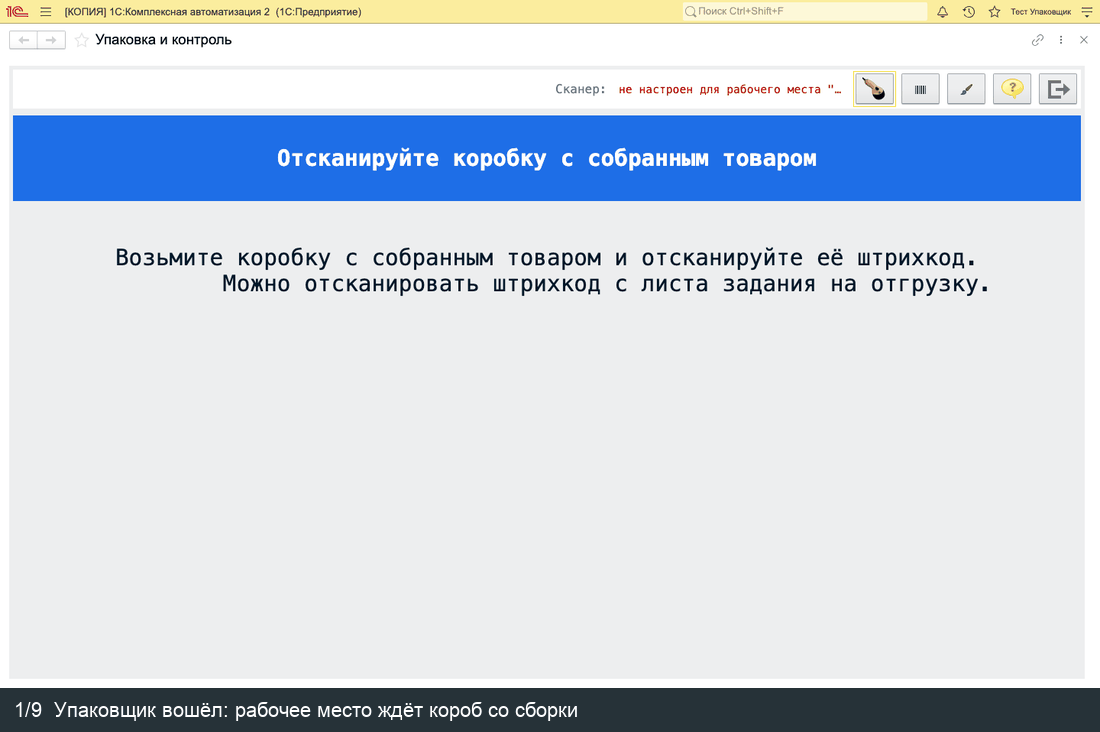
Рабочее место открывается в 1С: Адресный склад (ИТ) → Отгрузка → Упаковка и контроль. Оно рассчитано на сенсорный экран без клавиатуры: полей ввода нет, штрихкоды приходят со сканера, количество набирается на экранной цифровой клавиатуре. Упаковщику рабочее место открывается само при входе и сразу на весь экран, без панелей программы.
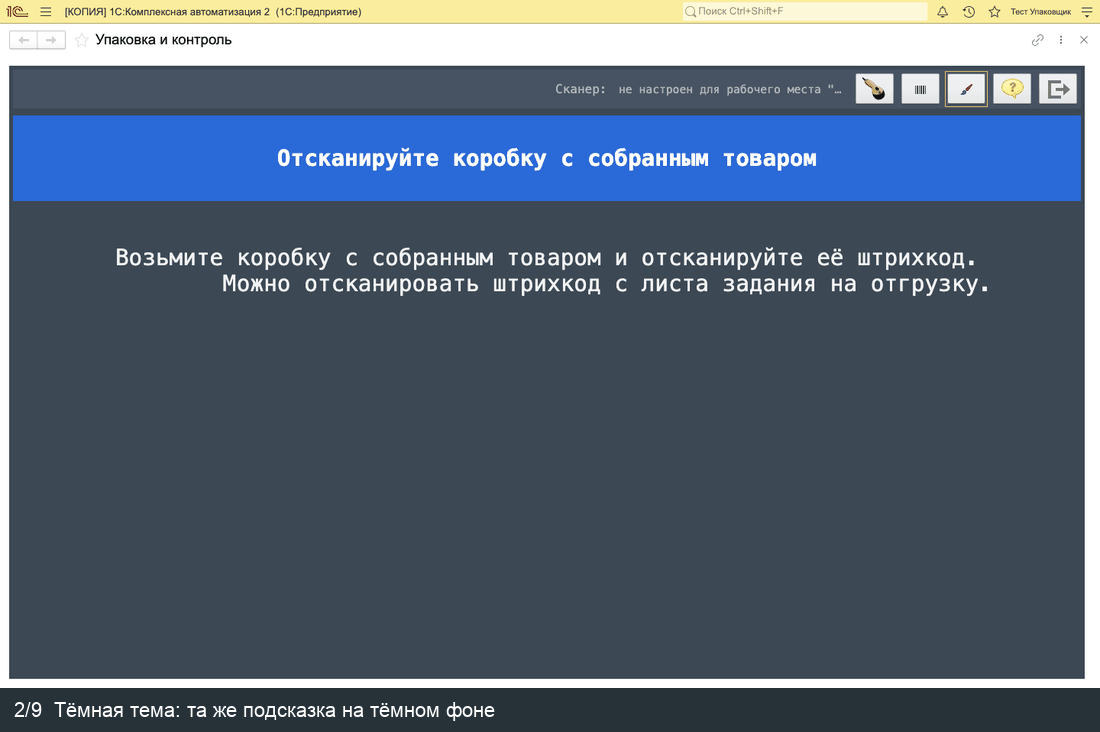
Тема переключается иконкой-кистью: светлая — для светлого помещения, тёмная — чтобы экран не слепил; выбор запоминается. Цвета взяты из дизайн-системы НЛМК DS 2.0. Шрифт моноширинный: цифры и артикулы стоят ровно, их легко сверять.
Экран рабочего места:
| Часть экрана | Что показывает |
|---|---|
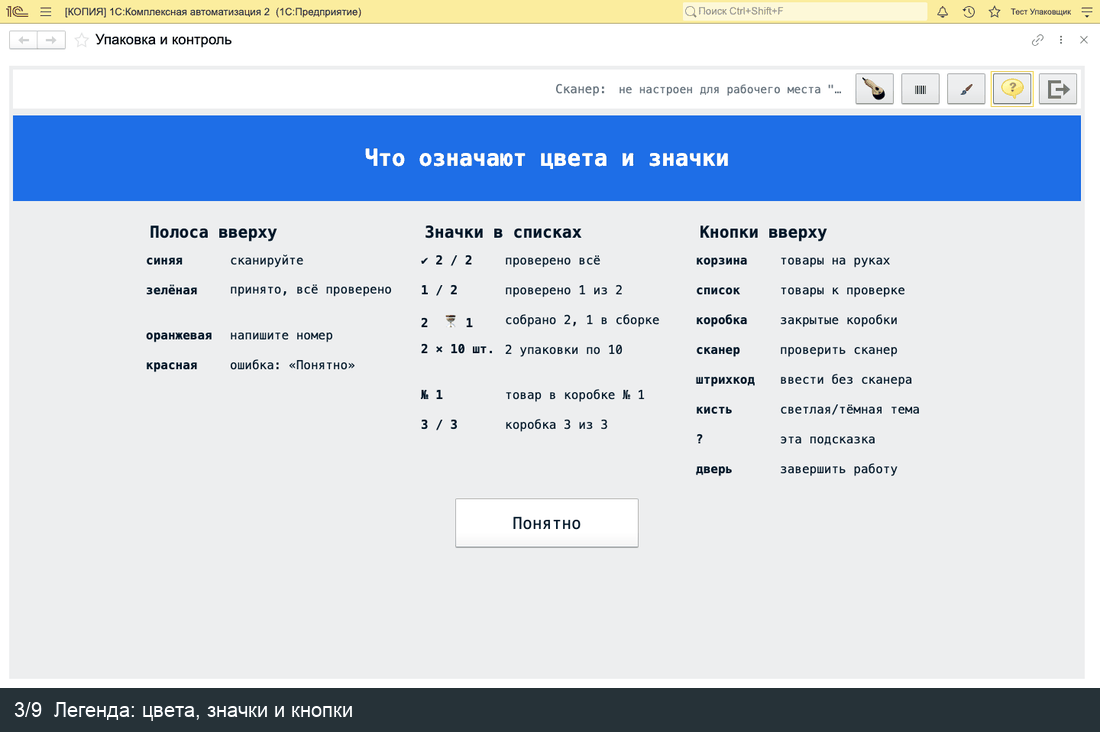
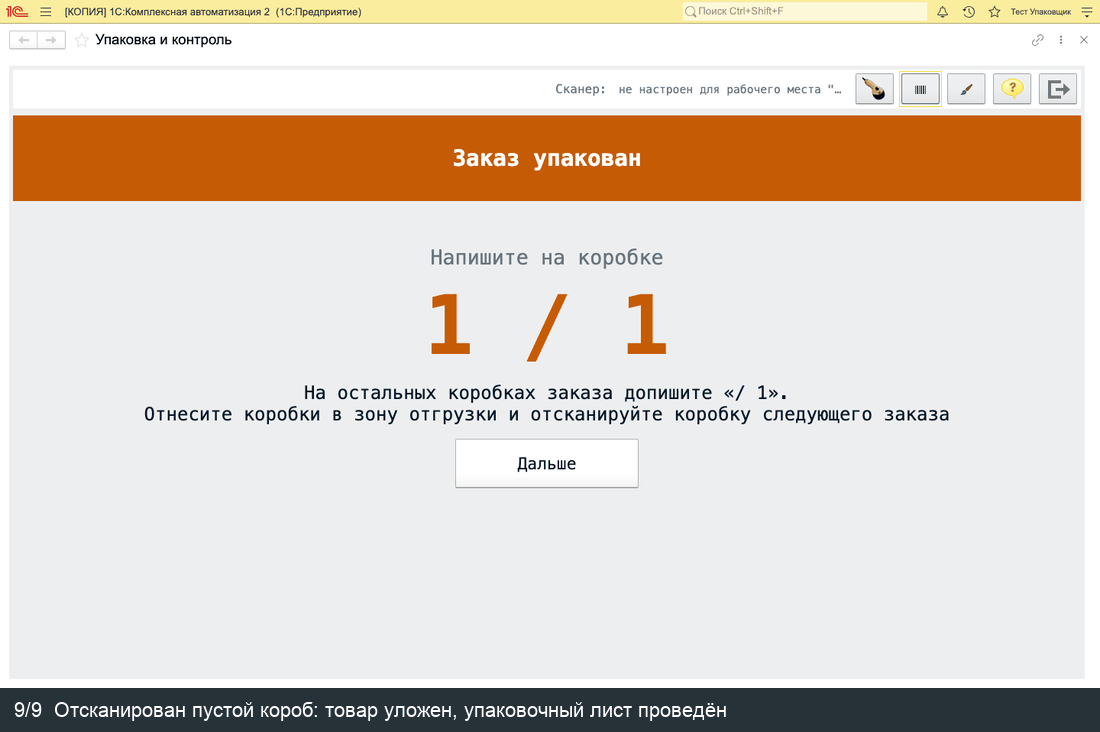
| Верхняя строка | Крупно номер заказа — только цифры в конце номера заказа клиента, без префикса и нулей (заказ «СМ00-000123» — «Заказ 123»); виден на всех экранах, пока идёт работа с заказом, и после «Заказ упакован», пока на коробках дописывают их число. Дальше — состояние сканера и все команды иконками в одну строку (подсказка — при наведении): корзина — товары на руках, список — товары к проверке, коробка — коробки (эти три видны, только когда идёт работа с заданием), сканер — проверить сканер, штрихкод — ввести штрихкод, кисть — тема, ? — легенда (что означают цвета, значки и кнопки), дверь — завершить работу |
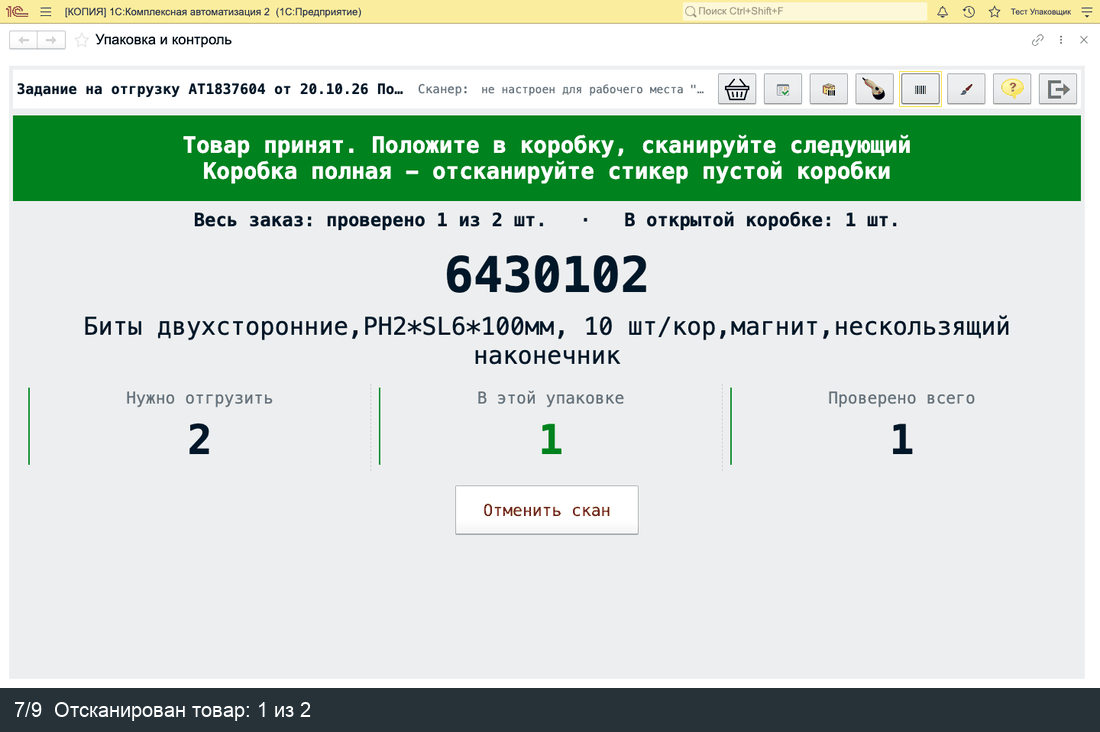
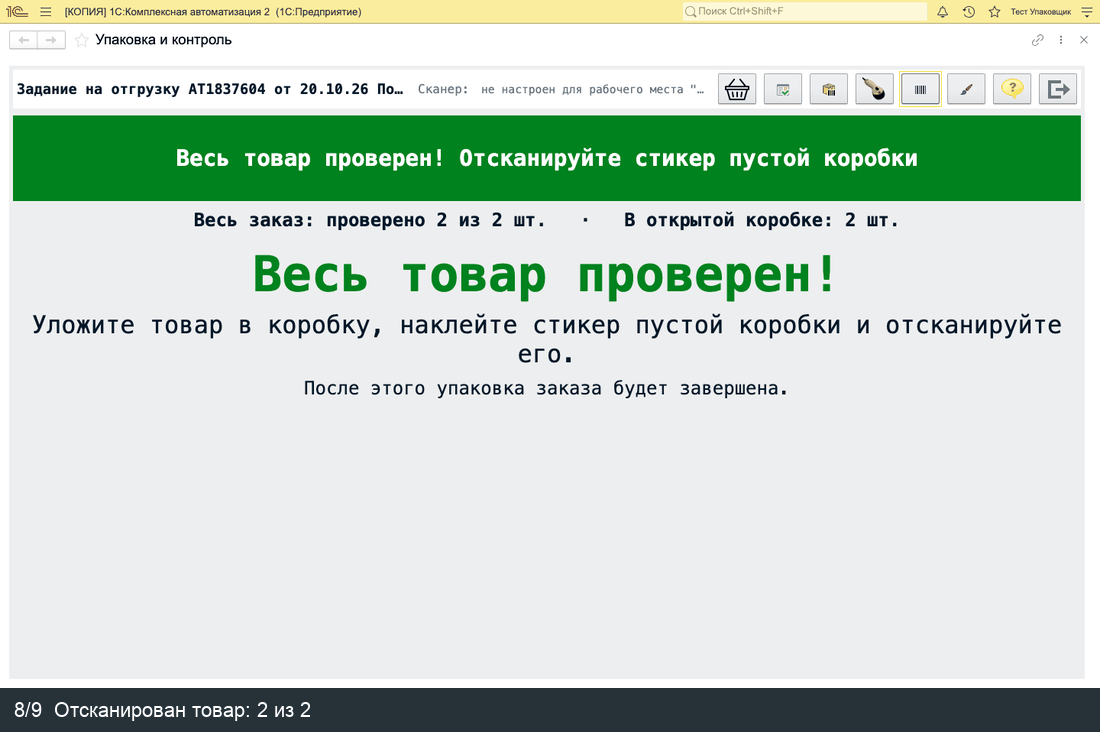
| Крупная цветная строка | Что делать сейчас. Синяя — сканируйте, зелёная — товар принят или всё проверено, оранжевая — коробка закрыта или заказ упакован, напишите на коробке номер, красная — ошибка |
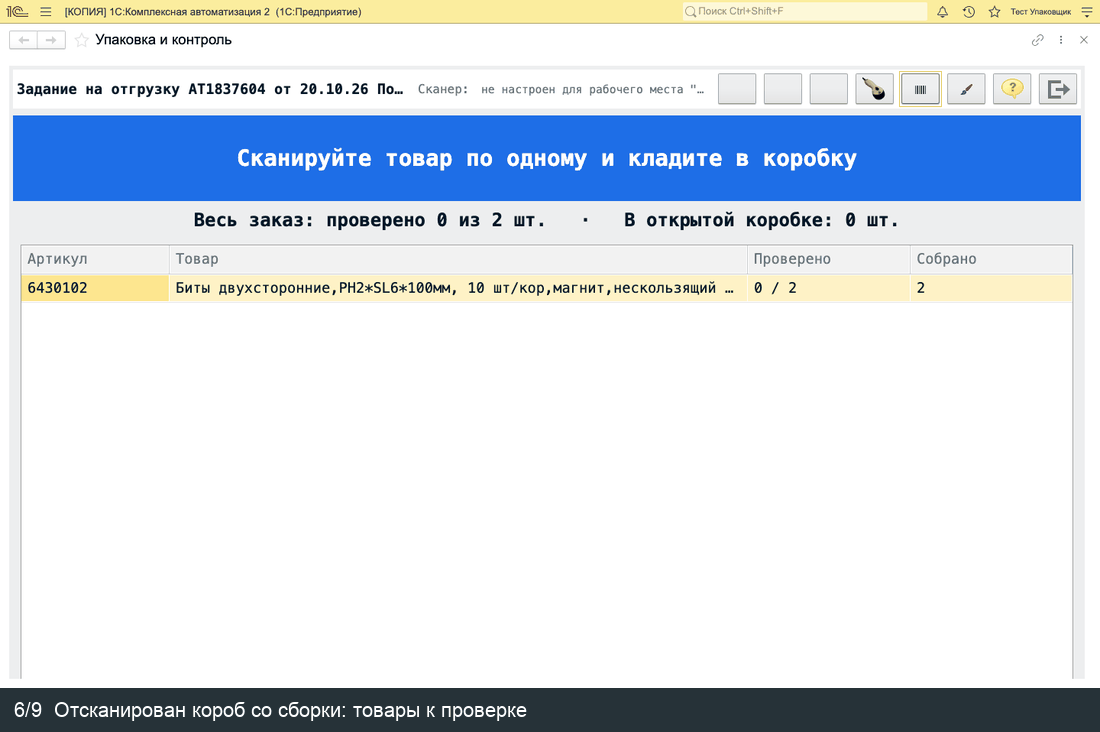
| Строка под ней | «Весь заказ: проверено X из Y шт.» — по всему заданию, не по строке; и сколько штук в открытой коробке |
На экране ошибки — только сообщение и кнопка Понятно: ни списков, ни прогресса. В списках количество показано одной колонкой: «✔ 2 / 2» — проверено столько, сколько в задании; «1 / 2» — проверено 1 из 2; «2 ⏳ 1» — собрано 2, ещё 1 собирается; «2 × 10 шт.» — 2 упаковки по 10 штук; коробка «№ 1» или «открыта».
- Дождитесь надписи «Отсканируйте коробку с собранным товаром».
- Отсканируйте короб со сборки — тот, в который кладовщик собрал товар. Откроется список «Осталось проверить».
- Если товар задания пришёл в нескольких коробах, отсканируйте и их — товар добавится к проверке.
- Сканируйте каждую единицу товара и кладите её в пустую коробку. Экран станет зелёным: крупно артикул и наименование, сколько нужно отгрузить, сколько в этой упаковке и сколько проверено всего.
- Когда коробка заполнена, отсканируйте стикер этой пустой коробки. Вверху появится оранжевое «Коробка закрыта», в центре — крупный номер: напишите его на коробке. Общее число коробок заказа станет известно в конце — его допишете через слэш. Возьмите новую пустую коробку и сканируйте следующий товар. Можно сразу сканировать товар или нажать Дальше.
- Когда проверен весь товар, появится «Весь товар проверен!» — отсканируйте стикер последней коробки. Упаковочный лист проведётся, вверху — «Заказ упакован», в центре — номер последней коробки через слэш с общим числом коробок, например 3 / 3. Напишите его на этой коробке, на остальных коробках заказа допишите «/ 3» (получится 1 / 3, 2 / 3), отнесите коробки в зону отгрузки и отсканируйте коробку со сборки следующего заказа (или нажмите Дальше, чтобы вернуться к ожиданию).
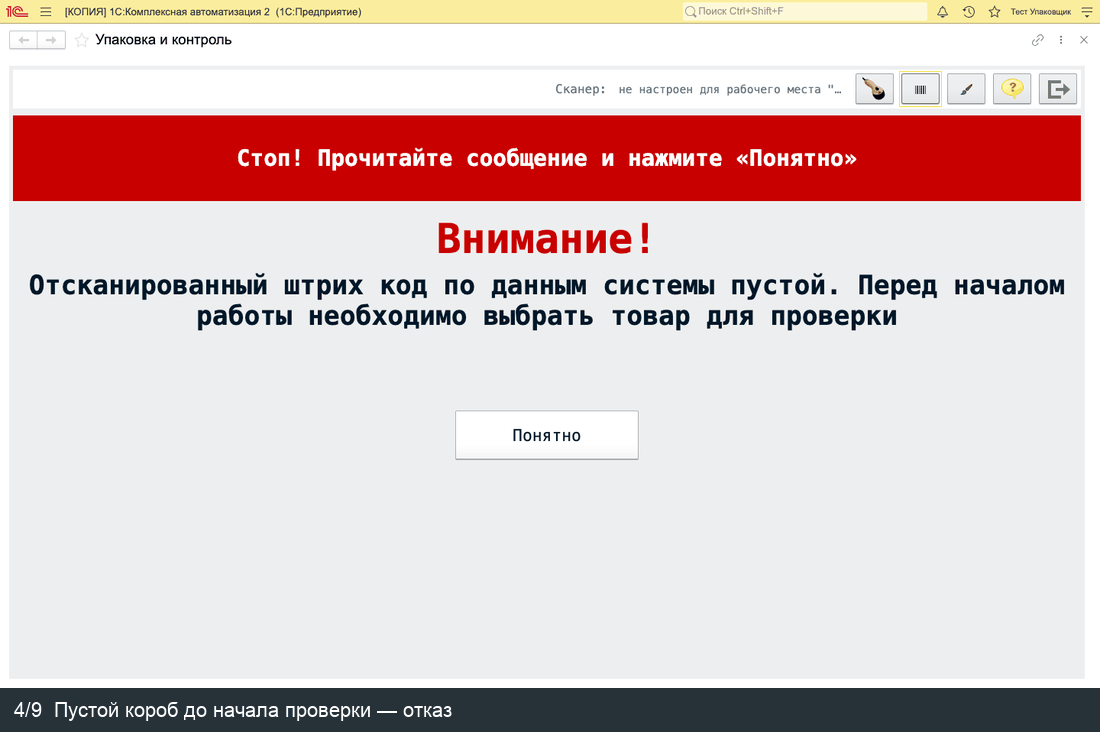
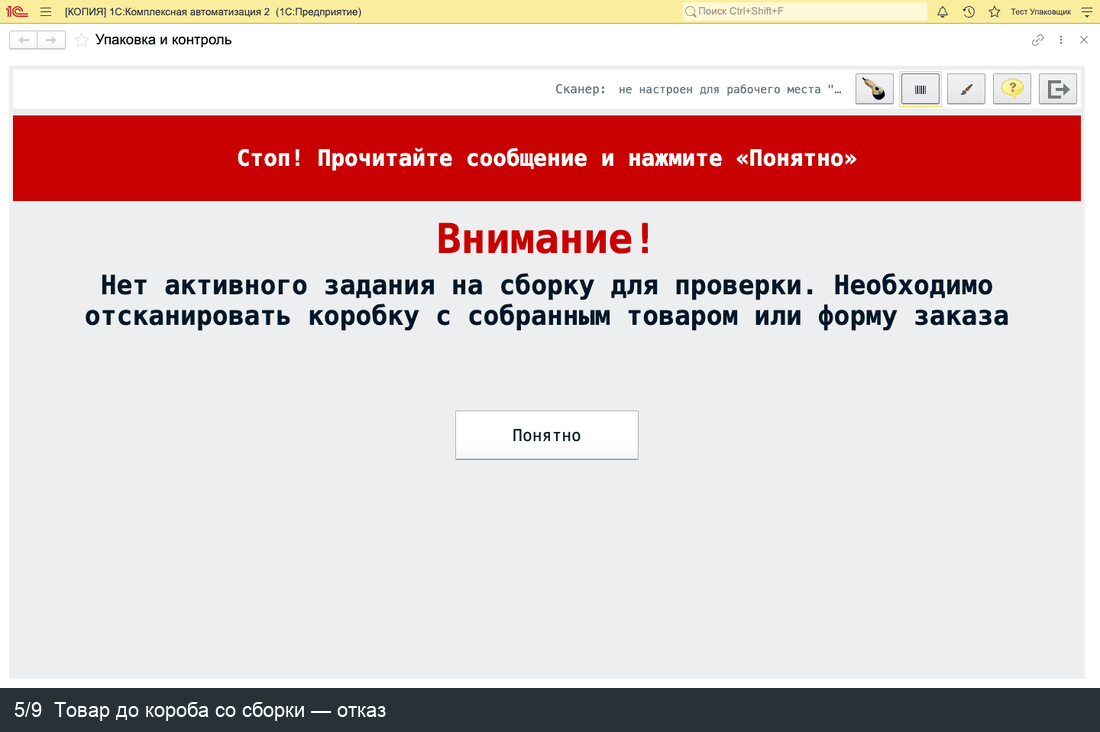
Кадры по шагам — переключайте вкладки:
Вход упаковщика и сканер
Упаковщику (в профиле доступа есть роль «Рабочее место контроль и упаковка (ИТ)») рабочее место Упаковка и контроль открывается само сразу после входа в программу. При первом входе программа сохраняет упаковщику настройку интерфейса без панелей (разделов, открытых окон, инструментов) и один раз перезагружает интерфейс — дальше рабочее место сразу на весь экран. Выход — иконкой «дверь» или через меню пользователя в правом верхнем углу. Панели возвращает администратор: Администрирование → Пользователи и права → Настройки пользователей, очистить внешний вид у этого пользователя; при следующем входе панели снова уберутся, пока у пользователя есть роль рабочего места упаковки.
Сканер штрихкодов подключается как подключаемое оборудование рабочего места упаковки (НСИ и администрирование → Администрирование → РМК и оборудование → Подключаемое оборудование, тип «Сканеры штрихкода»). Рабочее место — это компьютер, на котором открыта программа: сканер, подключённый на одном компьютере, на другом не виден.
При открытии рабочего места программа сама проверяет оборудование и показывает результат в строке Сканер вверху экрана:
| Строка «Сканер» | Что значит | Что сделать |
|---|---|---|
| подключен: \<наименование> | Сканер настроен для этого компьютера и подключён | Можно работать |
| не настроен для рабочего места «…» | Для этого компьютера сканер в 1С не подключён | Администратор подключает сканер для рабочего места, названного в строке, затем нажмите Проверить сканер |
| не подключен: \<ошибка> | Сканер настроен, но подключиться не удалось | Проверьте кабель и драйвер, нажмите Проверить сканер |
Кнопка Проверить сканер заново находит сканеры рабочего места и подключает их — например, после переподключения сканера к компьютеру; перезапускать программу не нужно.
Если штрихкод не читается или сканер не работает, нажмите Ввести штрихкод и введите код в окне — он обработается так же, как со сканера. На сенсорном экране для этого откроется экранная клавиатура.
Кнопки на экране товара:
| Кнопка | Что делает |
|---|---|
| Отменить скан | Снимает последнее сканирование: товар возвращается в «Осталось проверить». Товар, уже уложенный в закрытую коробку, отменить нельзя |
| Количество… | Открывает экран с цифровой клавиатурой: слева товар и крупное табло, справа кнопки-цифры. Наберите, сколько штук последнего товара кладёте в коробку, и нажмите ОК. Первая цифра заменяет прежнее количество, ⌫ стирает последнюю цифру, C — обнуляет, Отмена — возвращает к товару без изменений. Пока открыта клавиатура, штрихкоды не принимаются — голос подскажет «Сначала нажмите ОК». Кнопка есть только у товара, для которого в карточке разрешён ввод количества вручную на контроле, и только при скане штуки |
Что считается собранным
Рабочее место показывает к проверке только товар, набранный с мезонина — из ячеек секций C и D.
Если рабочее место отказало
Отказ показывается на красном экране «Внимание!» крупным текстом и рабочее место произносит ошибку голосом — коротко, что не так («Не тот товар», «Коробка занята»): это слышно, даже если упаковщик смотрит на товар, а не на экран. Говорит синтезатор речи Windows русским голосом (обычно «Irina»), в веб-клиенте — голос браузера. Если русского голоса на компьютере нет, вместо голоса звучит визг. Звук идёт через динамики компьютера — громкость Windows на столе упаковки должна быть включена. Прочитайте сообщение и нажмите Понятно — рабочее место вернётся туда, где вы были.
| Сообщение | Голос | Что это значит | Что сделать |
|---|---|---|---|
| «Отсканированный штрих код по данным системы пустой. Перед началом работы необходимо выбрать товар для проверки» | «Сначала коробку с товаром» | Первым отсканирован пустой короб | Начать с короба со сборки |
| «В этом заказе нет товара, собранного с мезонина (ячейки секций C и D)» | «Нет товара с мезонина» | Весь товар заказа набран из других секций (например, B) | Такой заказ на столе упаковки не проверяется |
| «Нет активного задания на сборку для проверки» | «Сначала коробку с товаром» | Товар отсканирован до короба со сборки | Сначала отсканировать короб со сборки |
| «Данного товара … не должно быть в коробке» | «Не тот товар» | Товара нет среди собранного | Отложить товар для возврата в зону хранения |
| «Данный товар … был собран, но его нет в задании» | «Лишний товар» | Товар собран лишним | Отложить товар для возврата в зону хранения |
| «Нет товара для упаковки в текущем коробе» | «Коробка пустая» | Короб отсканирован, а товар в него ещё не проверен | Сначала отсканировать товар, который кладёте в короб |
| «Нельзя приступить к проверке этого штрихкода так как он связан с другим заданием» | «Коробка другого заказа» | Короб со сборки относится к другому заданию | Закончить текущее задание, затем взять этот короб |
| «Эта коробка не предназначена для проверки» | «Это не коробка сборки» | Отсканирован стикер уже закрытой коробки упаковки | Взять новую пустую коробку |
| «Этот штрихкод захвачен другим сотрудником» | «Коробка занята» | С коробом уже работает другой упаковщик | Взять другой короб |
| «Не удалось захватить упаковку. Возможно кто-то нас опередил» | «Коробка занята» | Пустой короб только что занял другой сотрудник | Взять другой пустой короб |
| «Не удалось определить товар по штрихкоду» | «Товар не найден» | Штрихкода нет в карточке номенклатуры | Завести штрихкод товара в 1С |
Если после «Весь товар проверен!» на столе остался товар — это излишек, его возвращают в зону хранения.
Короба после упаковки
Короб со сборки освобождается, как только его товар загружен в рабочее место: товар уже числится в упаковочном листе, а короб можно сразу брать под следующий набор — он начнётся с пустого состава. Короб упаковки после закрытия хранит свой товар и заказ, повторно как пустой он не принимается.