
Кто выполняет: менеджер. Результат: проведённый заказ клиента в статусе «На согласовании».
Когда выполняется: когда клиент прислал заявку на товар.
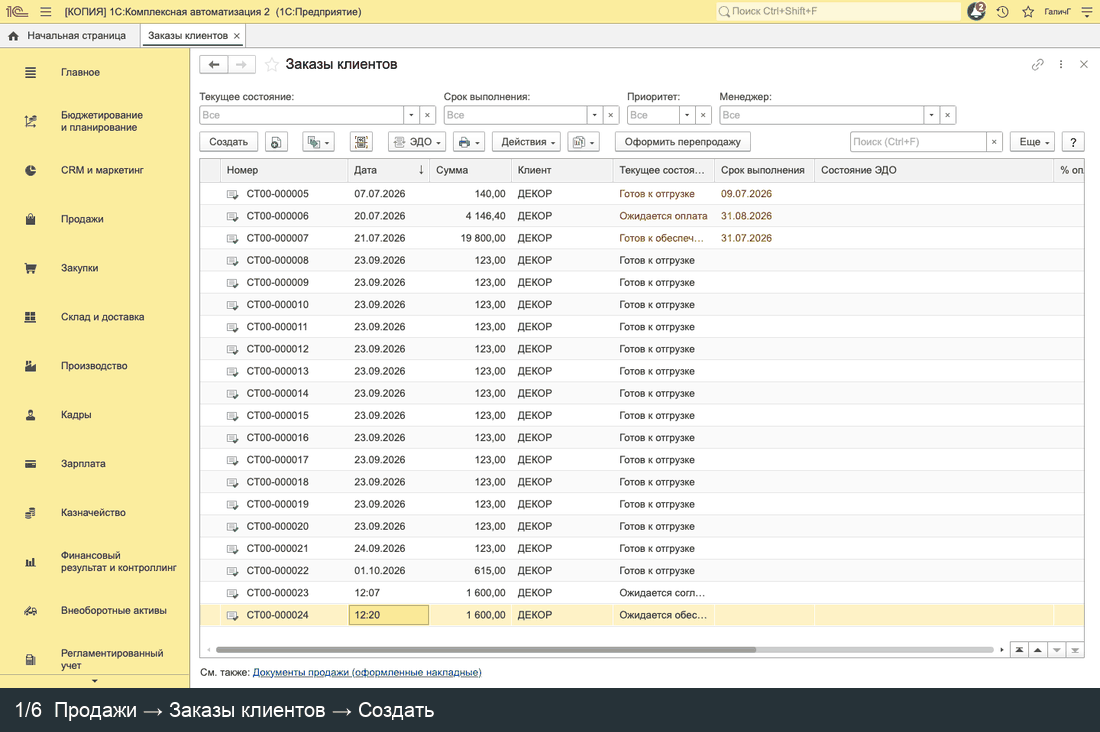
- Продажи → Заказы клиентов → Создать.
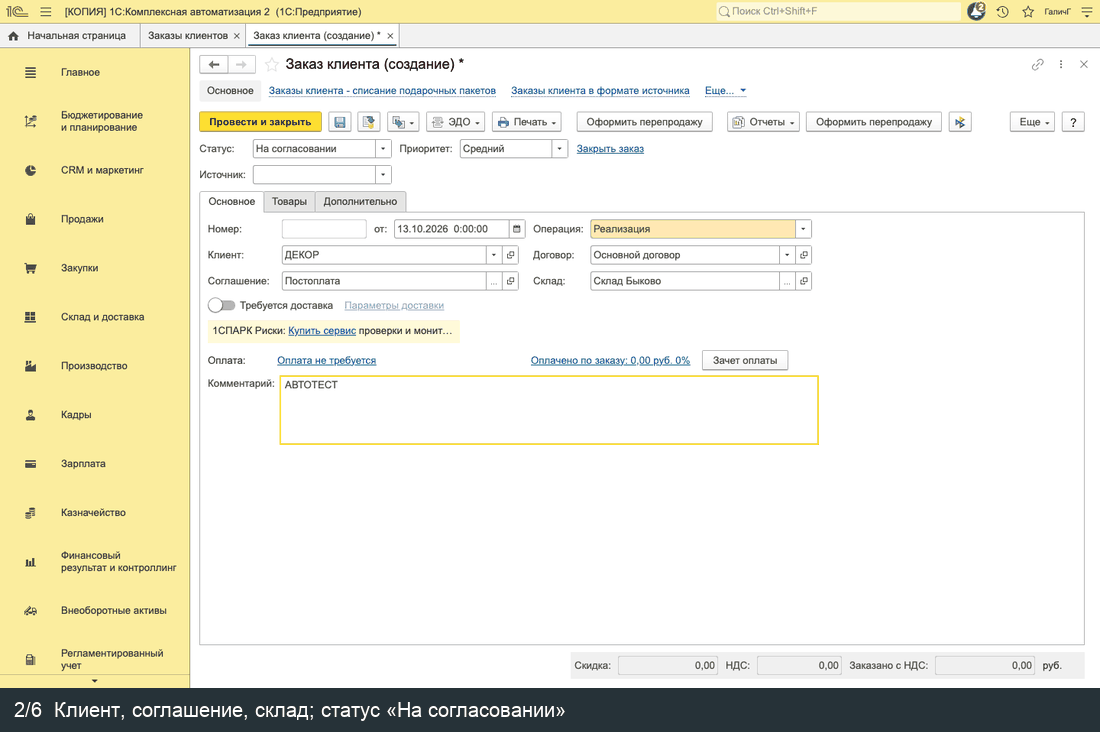
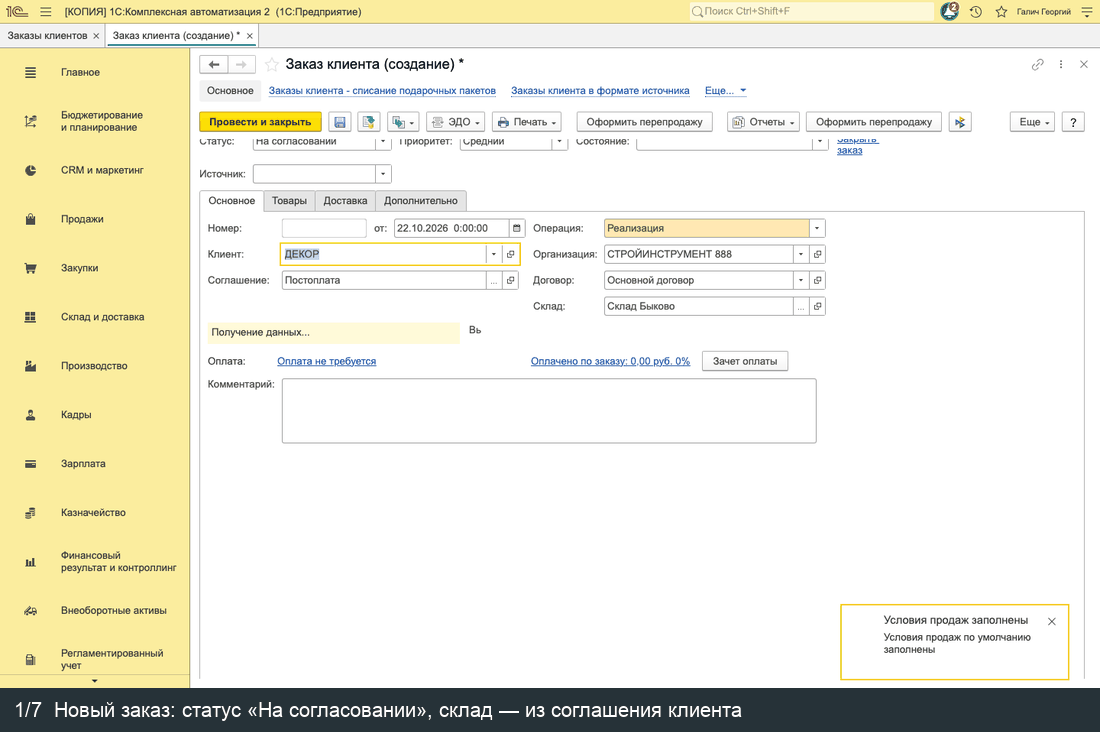
- Выберите клиента — соглашение, договор и склад подставятся (склад «Склад Быково» указан в соглашениях клиентов).
- Новый заказ сразу создаётся в статусе «На согласовании» — менять его не нужно.
- На вкладке Товары загрузите строки из Excel: Заполнить → Загрузить из внешнего файла — так же, как в заказе поставщику.
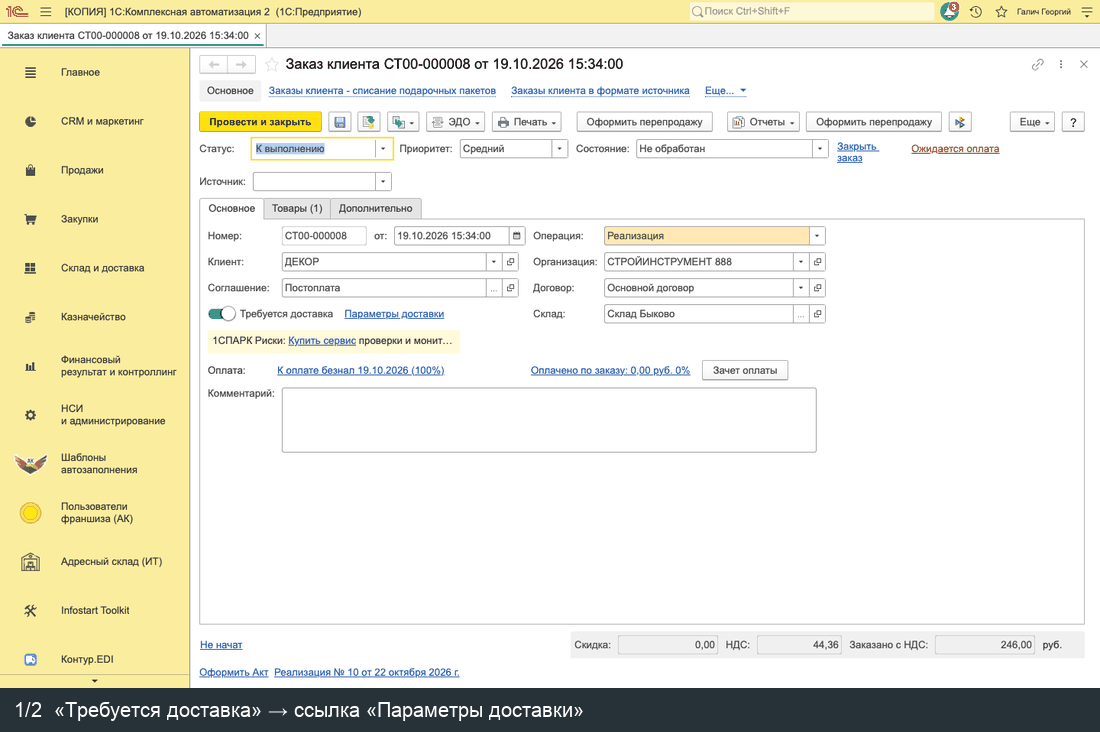
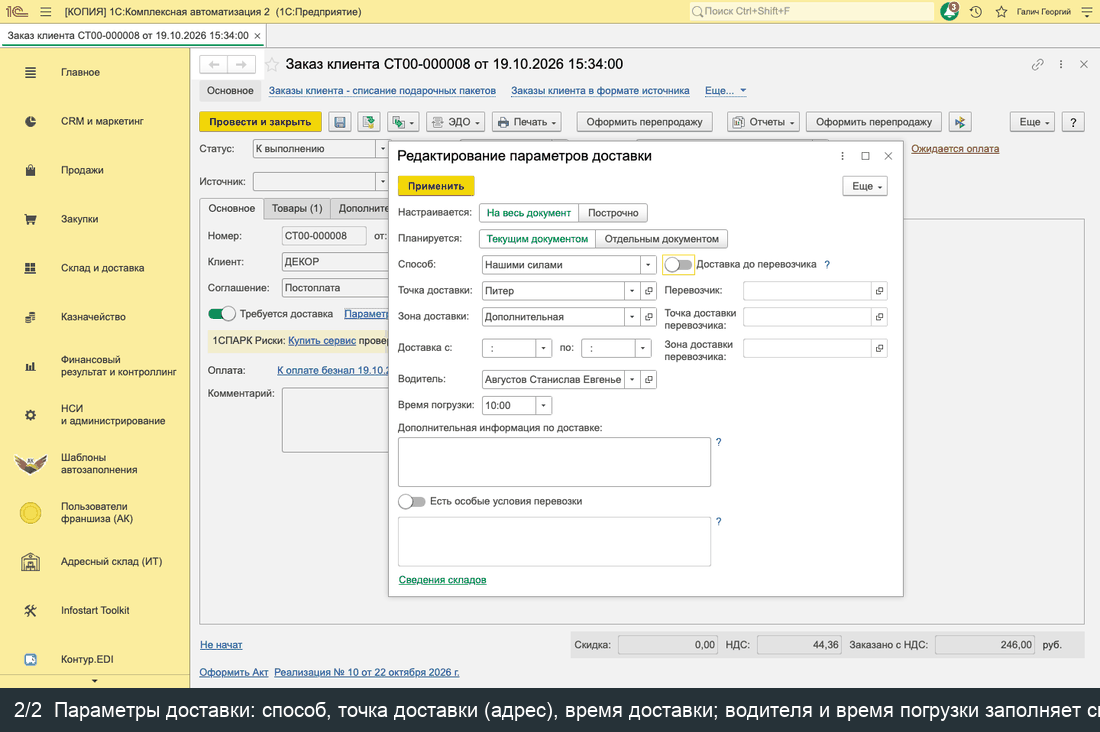
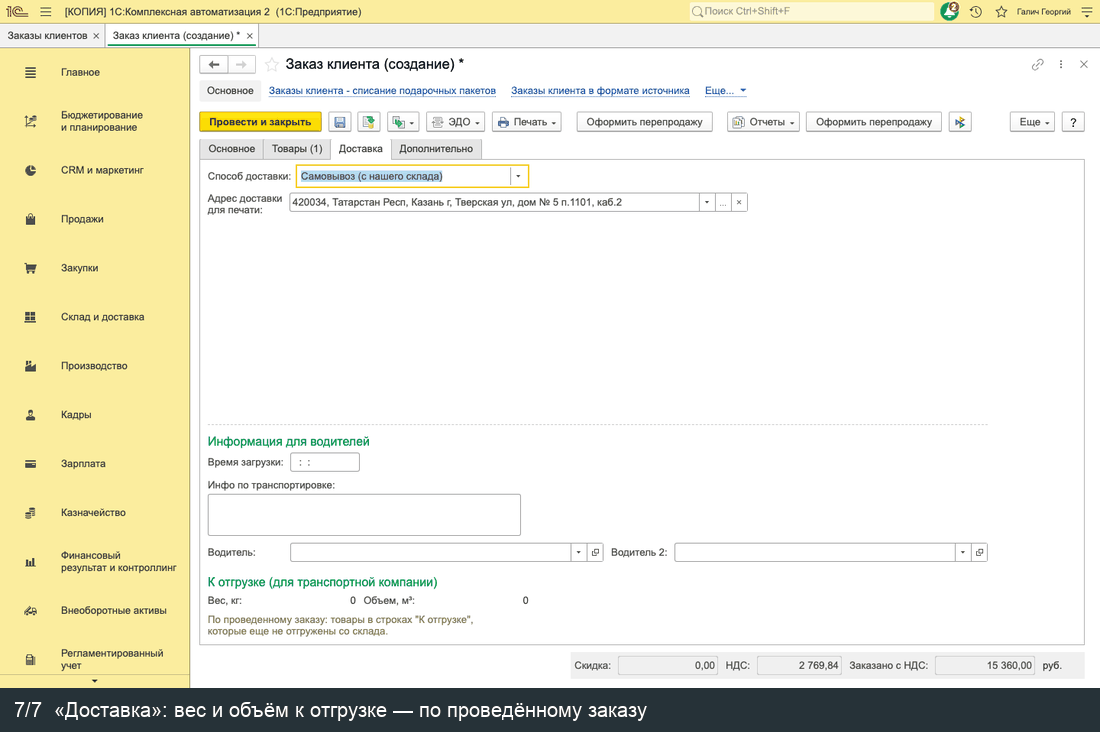
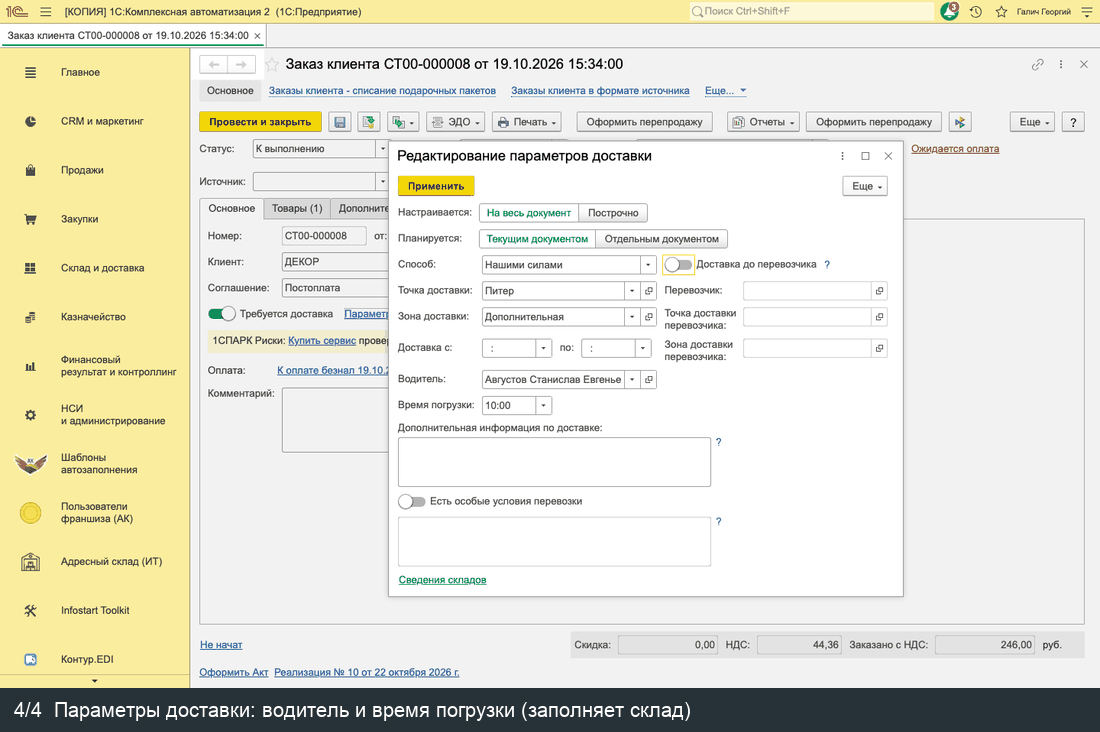
- Доставка. Если клиент забирает товар сам (самовывоз), флажок «Требуется доставка» не включайте. Если товар везём мы, включите «Требуется доставка» и нажмите Параметры доставки: - Способ доставки — «Нашими силами»; - Точка доставки — адрес клиента: выберите из точек доставки клиента или создайте новую (Создать в списке выбора) и введите адрес. Адрес доставки указывает продавец — склад и водитель берут его из заказа; - Время доставки с / по — когда клиент ждёт машину; - Дополнительная информация — как проехать, контакт на месте, особые условия; - поля Водитель и Время погрузки не заполняйте: их указывает оператор склада (Печать документов для водителя).
Нажмите Применить. 6. Нажмите Провести.
Параметры доставки — переключайте вкладки:
Кадры по шагам — переключайте вкладки:
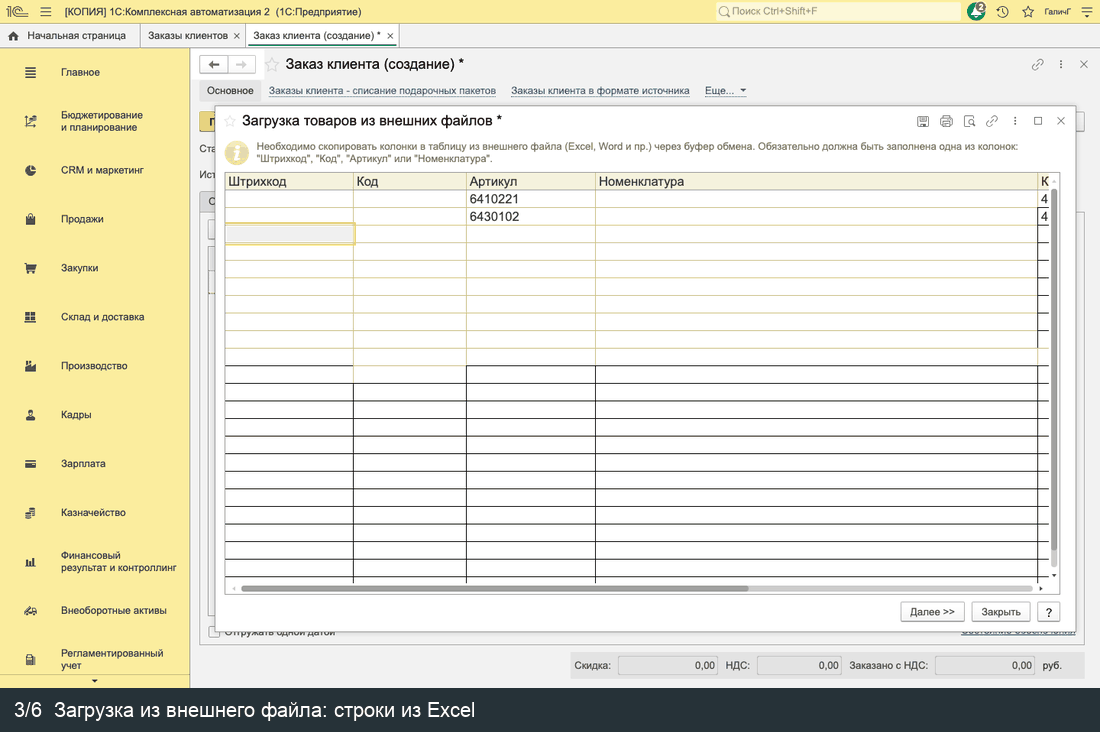
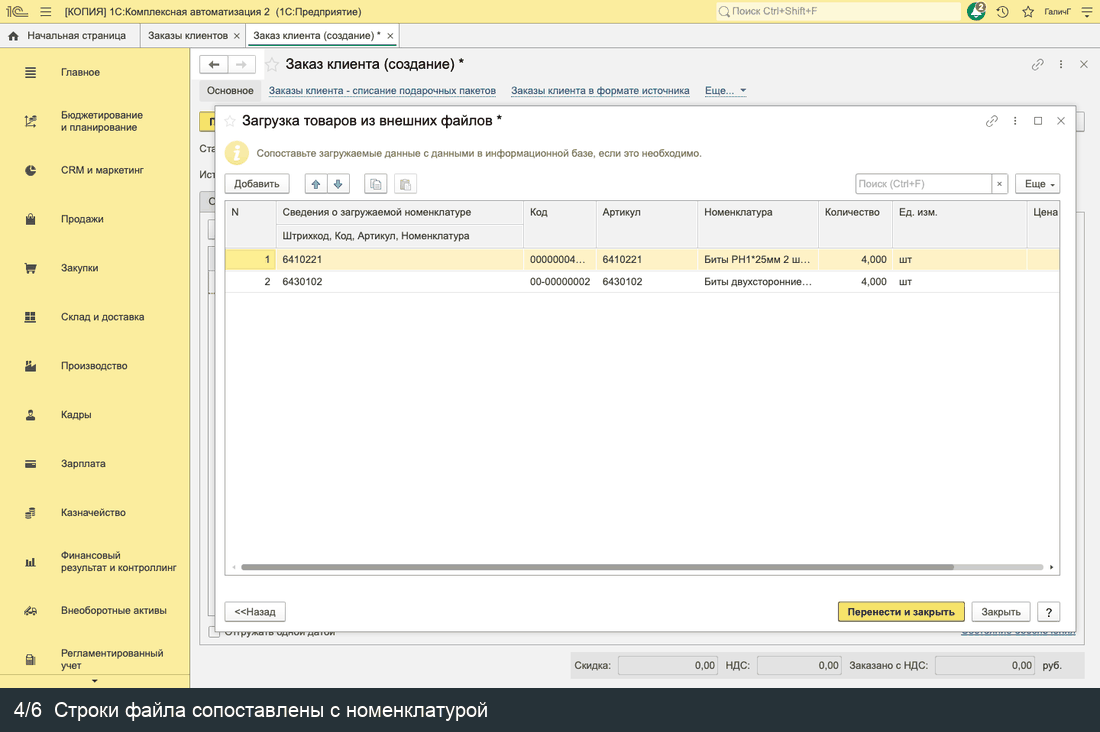
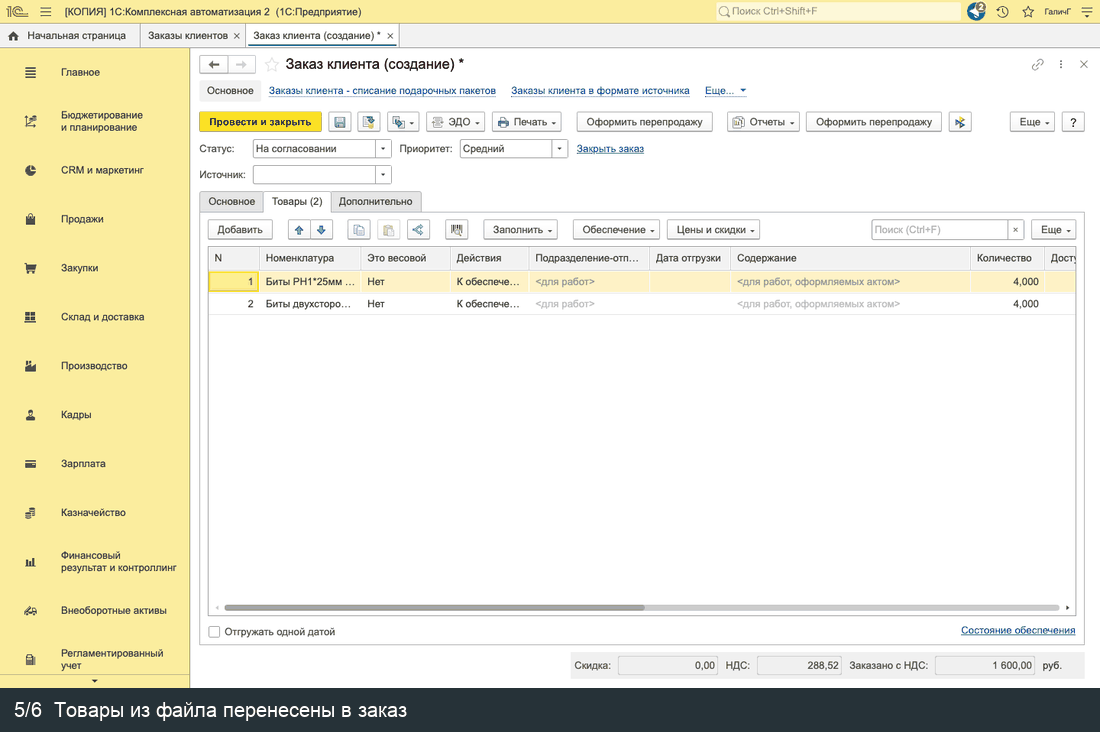
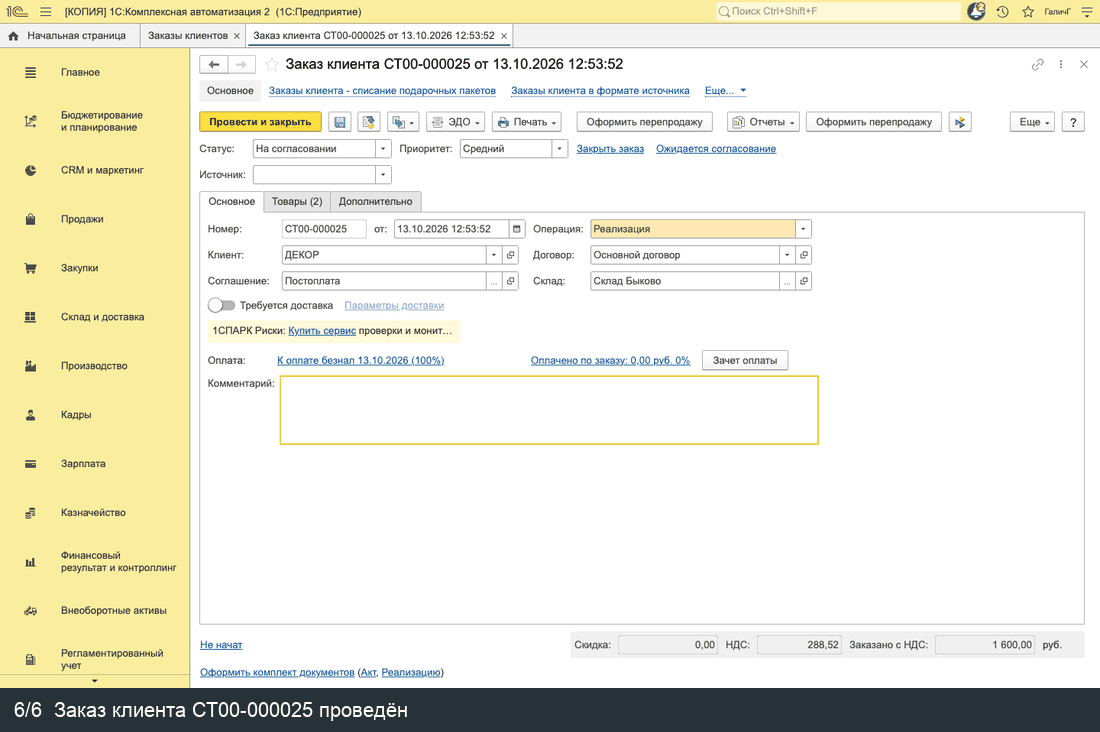
Подсказки при наборе заказа (как в УТ)
Работают, если включены в Основных настройках (ИТ) → Заказ клиента (включает администратор).
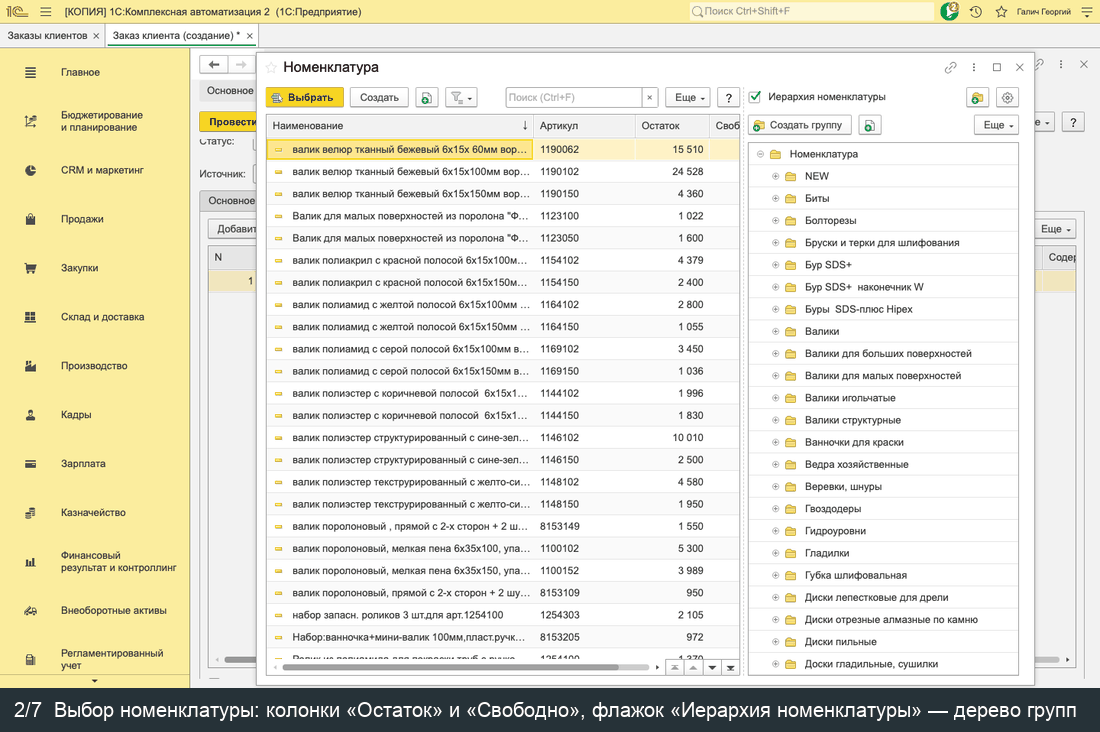
- Выбор номенклатуры по иерархии. В строке товаров нажмите кнопку выбора (или F4) в поле «Номенклатура». В форме выбора отметьте флажок Иерархия номенклатуры справа — появится дерево групп; выберите группу, и в списке останутся её товары. Колонки Остаток и Свободно показывают, сколько товара на складе заказа: в наличии и за вычетом того, что уже к отгрузке.
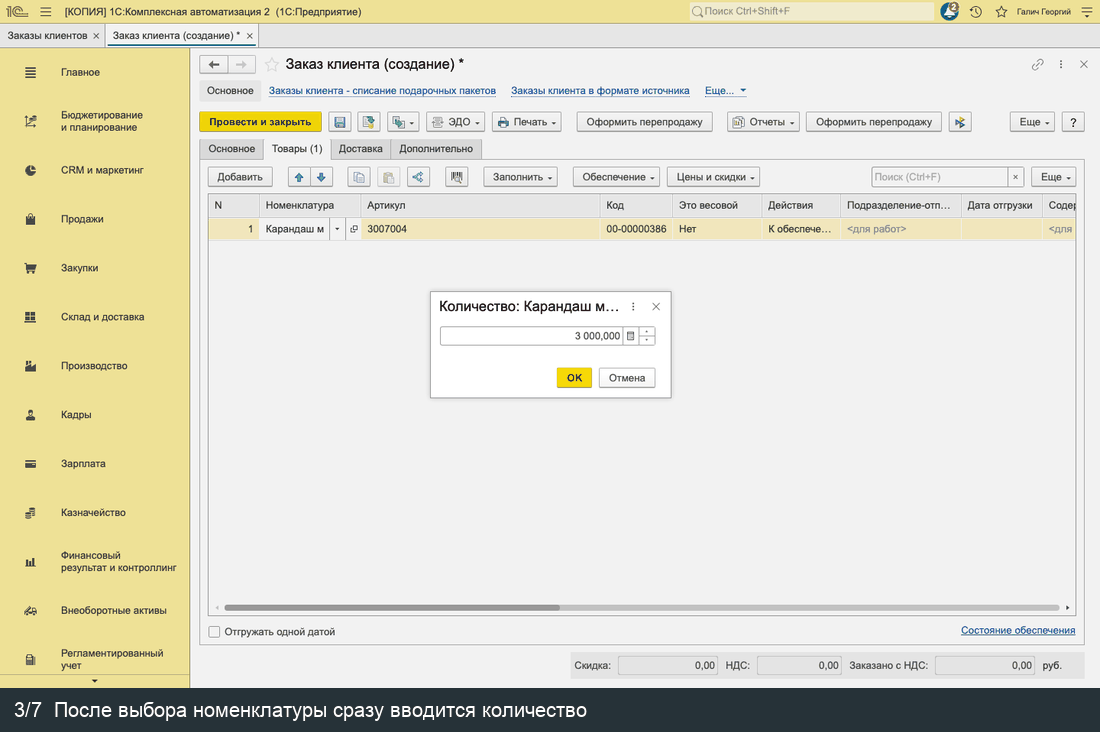
- Количество сразу после выбора. Как только номенклатура выбрана, открывается окно ввода количества: введите число и нажмите ОК.
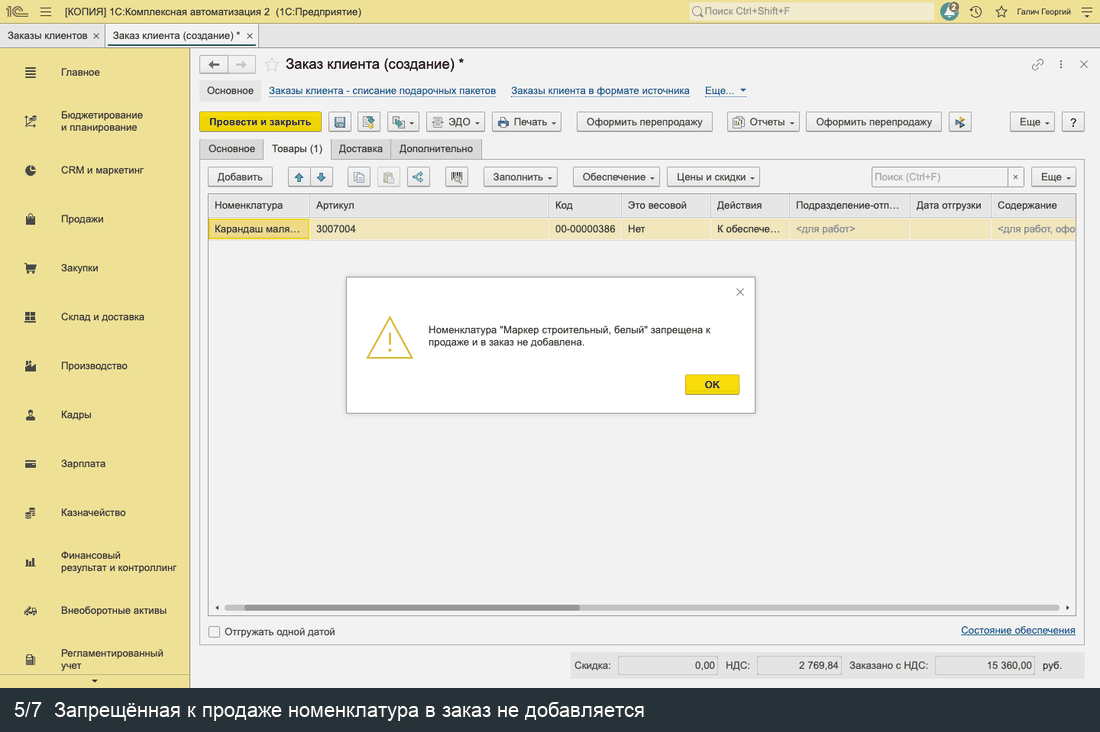
- Запрещённые товары. Номенклатура, выведенная из продажи или запрещённая к продаже, в заказ не добавляется — ни при выборе в строке, ни при подборе, загрузке из файла или по штрихкоду; программа сообщает об этом. Как запретить продажу — в статье Запрет продажи номенклатуры.
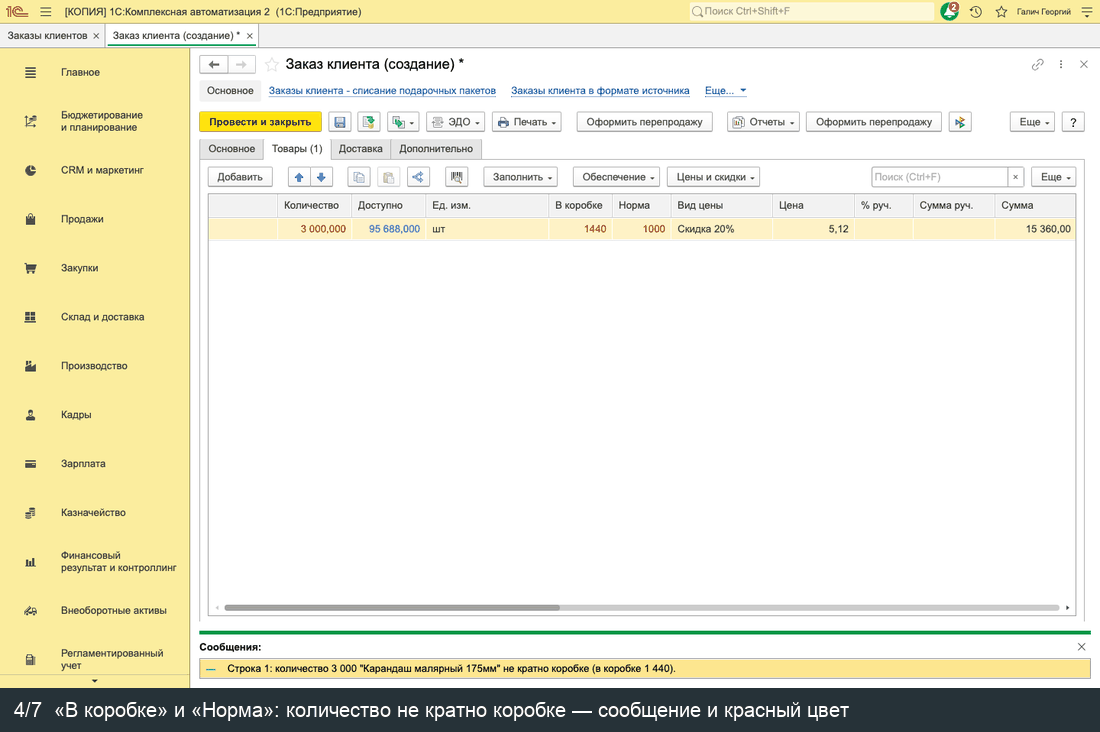
- «В коробке». Сколько единиц товара в коробке. Если количество в строке не кратно коробке, программа выводит сообщение, а количество и «В коробке» выделяются красным — проверьте, не нужно ли округлить до целых коробок.
- «Норма». Норма отгрузки клиенту — 25% минимального остатка товара (минимальный остаток задаётся в карточке номенклатуры). Если в строке больше нормы, «Норма» выделяется красным.
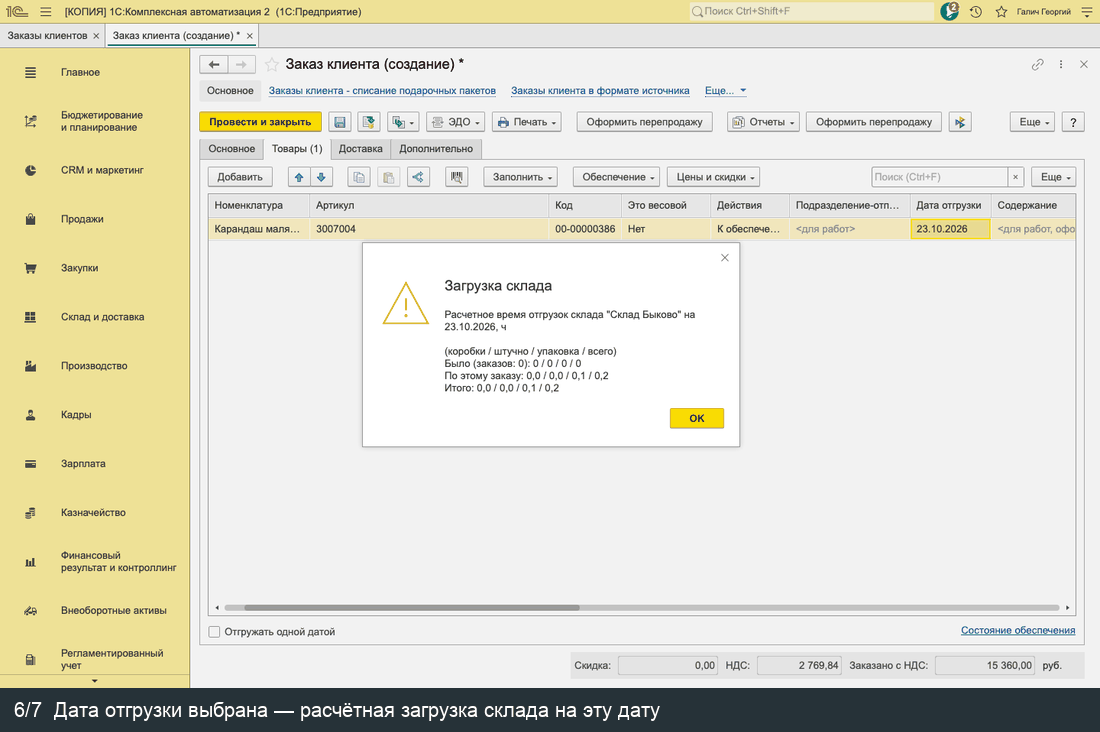
- Загрузка склада. Когда вы выбираете дату отгрузки (в строке товаров или в шапке при флажке «Отгружать одной датой»), программа показывает расчётное время работы склада на эту дату в часах: сколько было по другим заказам, сколько добавляет этот заказ и итого — раздельно набор коробками, штучный набор и упаковка. Если день перегружен, предложите клиенту другую дату.
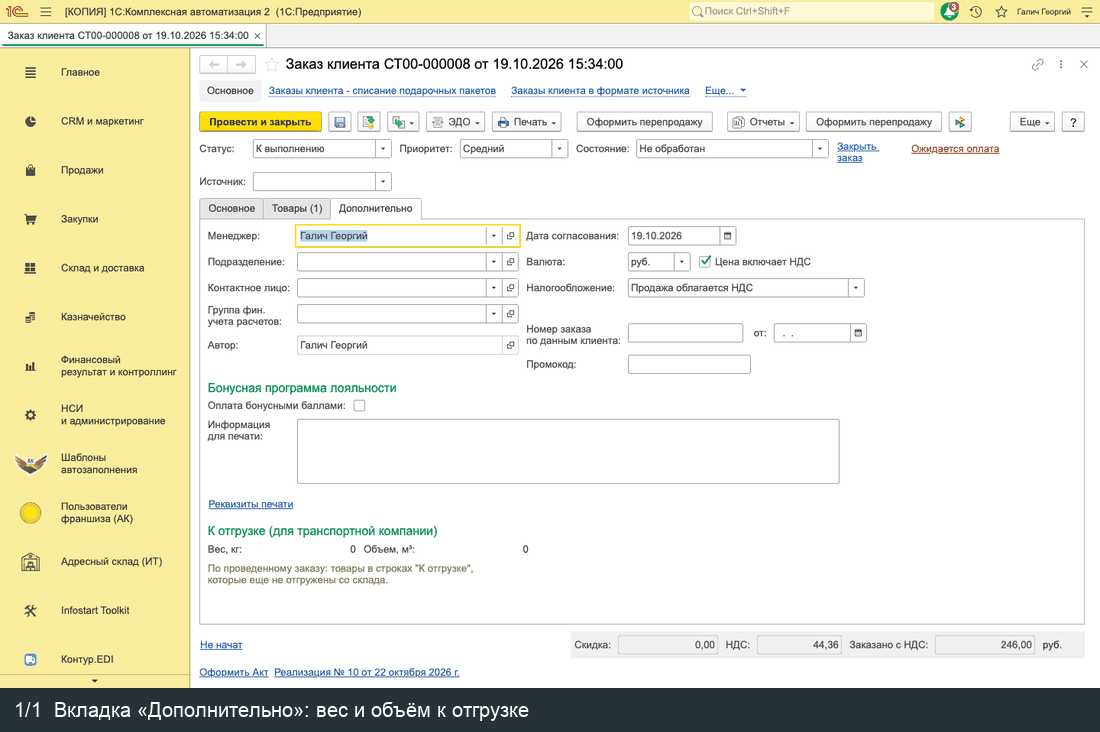
- Вес и объём к отгрузке. На вкладке Дополнительно в группе К отгрузке (для транспортной компании) — вес и объём товаров, которые помечены к отгрузке, но ещё не отгружены. Считаются по проведённому заказу: после изменений проведите заказ.
Кадры — переключайте вкладки:
Состояние заказа и водитель
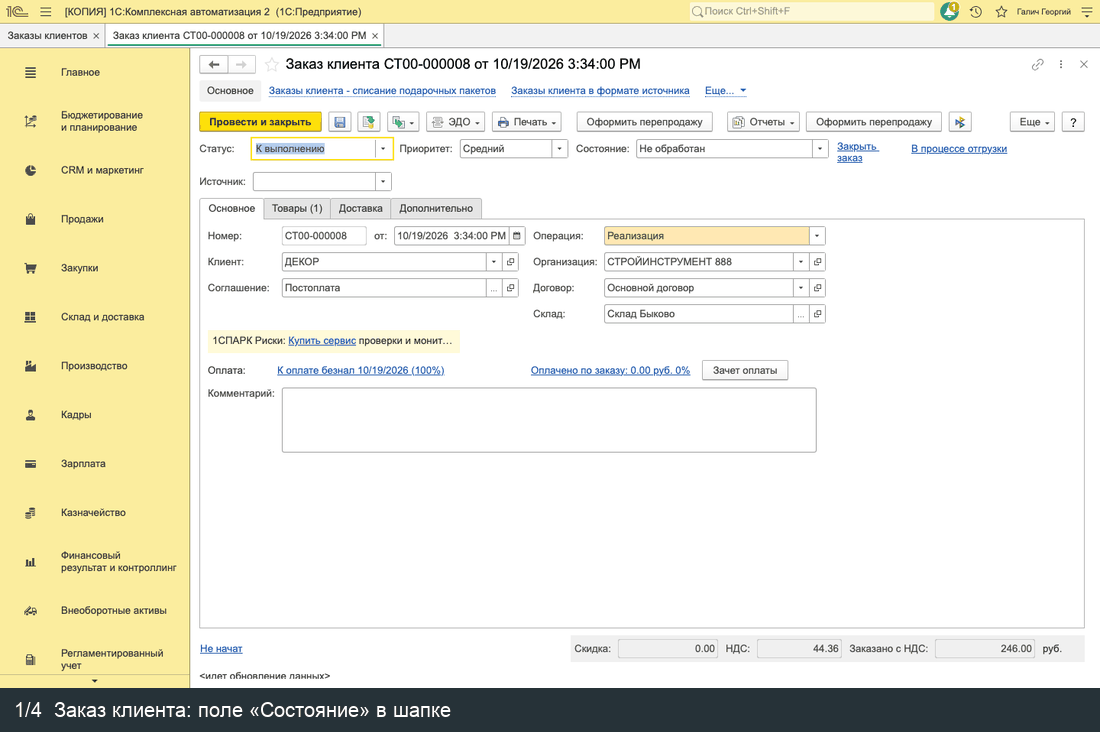
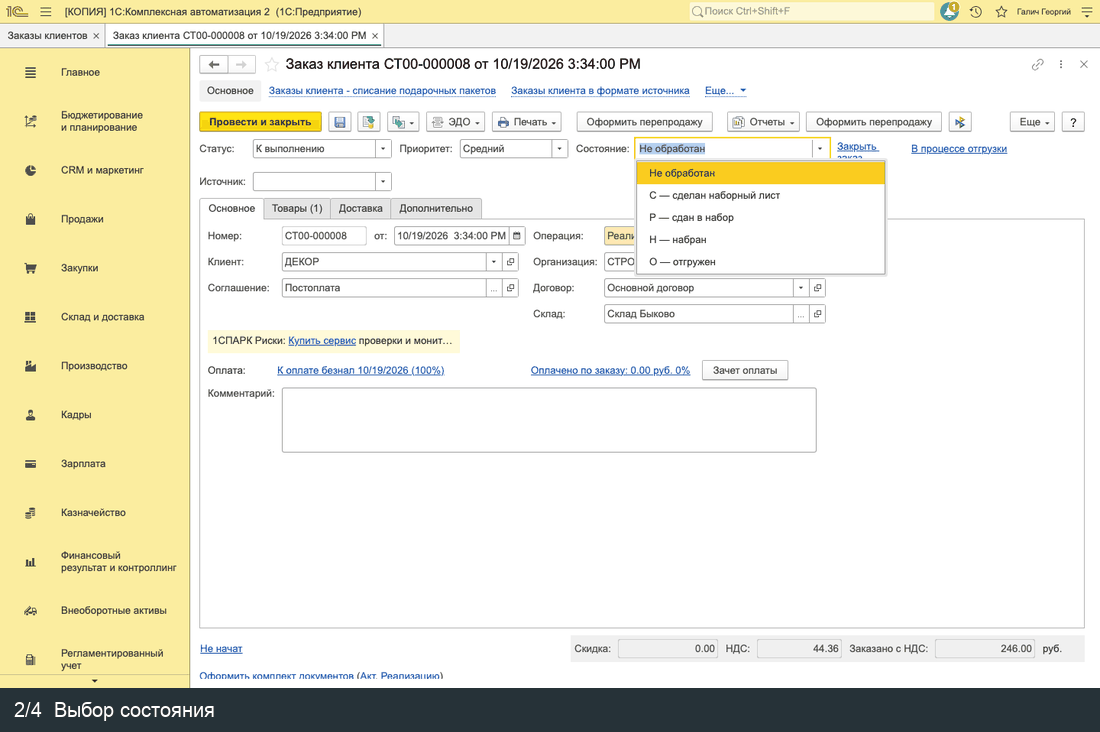
Поле Состояние в шапке заказа показывает, на каком этапе склад, — как в «Информации по счёту» УТ: Не обработан, С — сделан наборный лист, Р — сдан в набор, Н — набран, О — отгружен. Состояние меняют вручную; заказы и их состояния видны в списке Информация по заказам.
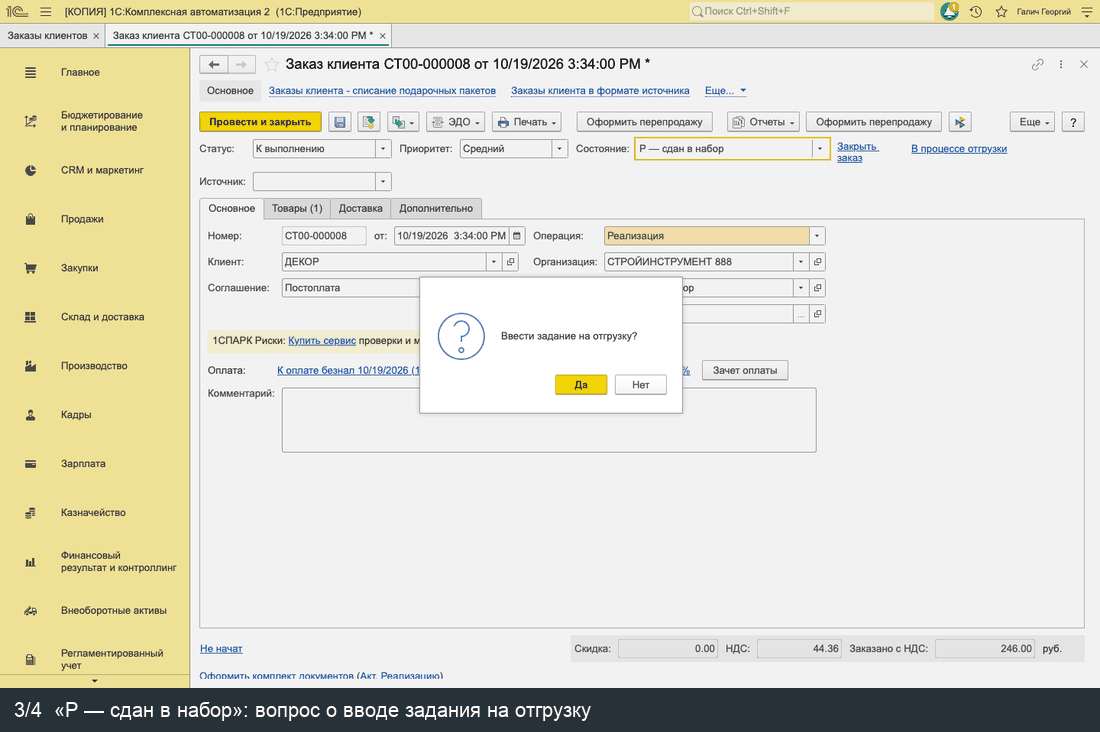
При выборе «Р — сдан в набор» программа спросит «Ввести задание на отгрузку?». Ответ Да проводит заказ и открывает новое задание на отгрузку по нему — проверьте его и проведите (Задание на отгрузку и наборные листы). Задание вводится, только если склад заказа адресный, указана дата отгрузки и задания по заказу ещё нет — иначе программа объяснит, почему не вводит.
Оператор склада меняет состояние в поле Состояние, а водителя — в Параметрах доставки заказа, и проводит заказ. Если у пользователя нет права изменять заказ, рядом с полем «Состояние» есть ссылка Изменить: выбранное состояние запишется без изменения заказа. При выборе «Р — сдан в набор» программа так же спросит «Ввести задание на отгрузку?» и откроет новое задание (заказ должен быть уже проведён).
Водителя и время погрузки заказа с доставкой указывает оператор склада в форме Параметры доставки — они попадают в печать для водителей и в отчёт «Учет работы водителей», водитель — и в ТТН: Печать документов для водителя.
Кадры — переключайте вкладки:
Дальше: Что отгружаем сейчас
Упаковки, минимальная упаковка и остатки в строках заказа
Колонки показываются, если они включены в Основных настройках (ИТ) → Заказ клиента (включает администратор): «Показывать вложенность упаковок в строках заказа» и «Показывать остатки склада в строках заказа».
- «Упаковки». Все упаковки товара и сколько единиц в каждой, от меньшей к большей: например, «уп 6 / ящ 72». Звёздочкой отмечена минимальная упаковка — меньше неё товар клиенту не продаём. По этой колонке сразу видно, какое количество указать: 6, 12, 72, 144…
- Кратность минимальной упаковке. Если у товара задана минимальная упаковка (в карточке номенклатуры, см. Запрет продажи номенклатуры), количество в строке должно быть ей кратно. Если не кратно, программа выводит сообщение «Строка N: количество … не кратно минимальной упаковке …», а количество и «Упаковки» выделяются красным. У такого товара кратность коробке не проверяется: заказывать можно минимальными упаковками. Если минимальная упаковка не задана, она не проверяется: кратность контролируется по коробке, как раньше.
- «Остаток / доступно / в приемке». Три числа по складу строки (если склад в строке не указан — по складу заказа):
- остаток — сколько товара числится на складе;
- доступно — остаток за вычетом товара, который уже к отгрузке по другим заказам;
- в приемке — товар уже разложен по ячейкам склада, но поступление по нему ещё не оформлено: скоро будет на остатке.
Остатки обновляются, когда вы выбираете товар в строке и когда меняете склад. Например, «120 / 80 / 40»: на складе 120, свободно 80, ещё 40 в приёмке.
Адреса доставки и транспортные компании
Многие клиенты получают товар через транспортную компанию (ТК): наши водители везут груз до терминала ТК в Москве, дальше его везёт ТК. Адреса доставки клиентов перенесены из УТ в точки доставки клиента — и терминалы ТК, и конечные адреса.
- Наименование точки — «<название ТК>: <адрес терминала>», например «ТК Экспресс-Мастер: Москва, Курьяновская набережная, дом № 1, строение 1». Так в списке выбора сразу видно, через какую ТК едет груз. У конечных адресов без ТК наименование — сам адрес.
- В заказе в Параметрах доставки выберите в поле Точка доставки нужный терминал ТК или адрес клиента. Новую ТК добавьте здесь же: Создать в списке выбора, в наименовании — название ТК, двоеточие и адрес.
- Текст для водителя (город получателя, получатель, телефоны ТК, «отгрузка паллетами» и т. п.) впишите в Дополнительная информация.
Что печатается (если в Основных настройках (ИТ) → Заказ клиента включено «Точка доставки (ТК) и грузополучатель документа в печати»):
- печать заказа и листы «Информация по заказам» / «для водителей» — адрес доставки вместе с названием ТК: «ТК Экспресс-Мастер, Москва, Курьяновская набережная…»;
- ТТН — пункт разгрузки — адрес точки доставки (терминал ТК), грузополучатель — клиент;
- УПД и счёт-фактура — грузополучатель — клиент со своим адресом, а не адрес терминала ТК. Если в документе указан отдельный Грузополучатель, печатается он со своим фактическим адресом.
Загрузка товаров из Excel в формате УТ
Если список товаров в Excel в формате УТ (артикул, цена, количество, упаковка), на вкладке Товары нажмите Заполнить → Загрузить из Excel (формат УТ) — колонки сопоставлять не нужно, товары заказа заменяются строками файла. Подробно: Загрузка товаров заказа из Excel (формат УТ).