
Кто выполняет: оператор склада. Результат: у каждого водителя на руках лист с его заказами и товарно-транспортные накладные (1-Т) с номерами накладных.
Когда выполняется: перед выездом машины, когда заказы клиентов с доставкой собраны и по ним оформлены реализации.
Адрес, время и дополнительную информацию по доставке указывает продавец при создании заказа (Заказ клиента). Оператор назначает заказу водителя и печатает документы.
1. Укажите водителя в заказе
- Адресный склад (ИТ) → Отгрузка → Информация по заказам. Задайте Дата отгрузки и в поле Доставка выберите С доставкой: в списке останутся заказы, которые нужно везти. Колонка Водитель показывает, кому заказ уже назначен.
- Откройте заказ двойным щелчком.
- Под полем Соглашение нажмите Параметры доставки. Ссылка есть только у заказа с включённым флажком «Требуется доставка»: если флажка нет, это самовывоз и водитель не нужен.
- В поле Водитель выберите водителя из списка физических лиц, рядом в поле Время погрузки — когда машину грузят на складе. Поля есть при способе доставки «Нашими силами» или «Силами перевозчика». Остальные поля (точку доставки, время доставки) заполнил продавец, их не меняйте.
- Нажмите Применить, затем Провести и закрыть. Водитель и время погрузки сохраняются при записи заказа: если закрыть заказ без записи, они не сохранятся.
Чтобы сменить водителя, повторите шаги 2-5. Если по заказу уже напечатана ТТН, поправьте водителя и в ней (см. ниже).
Кадры — переключайте вкладки:
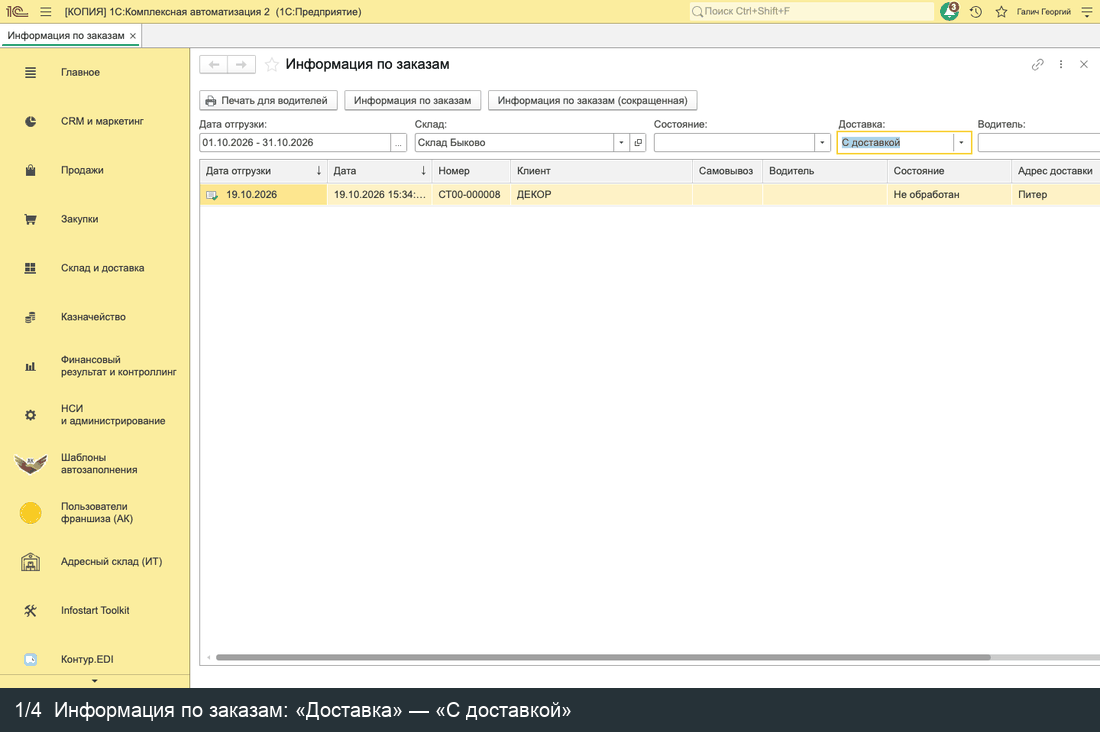
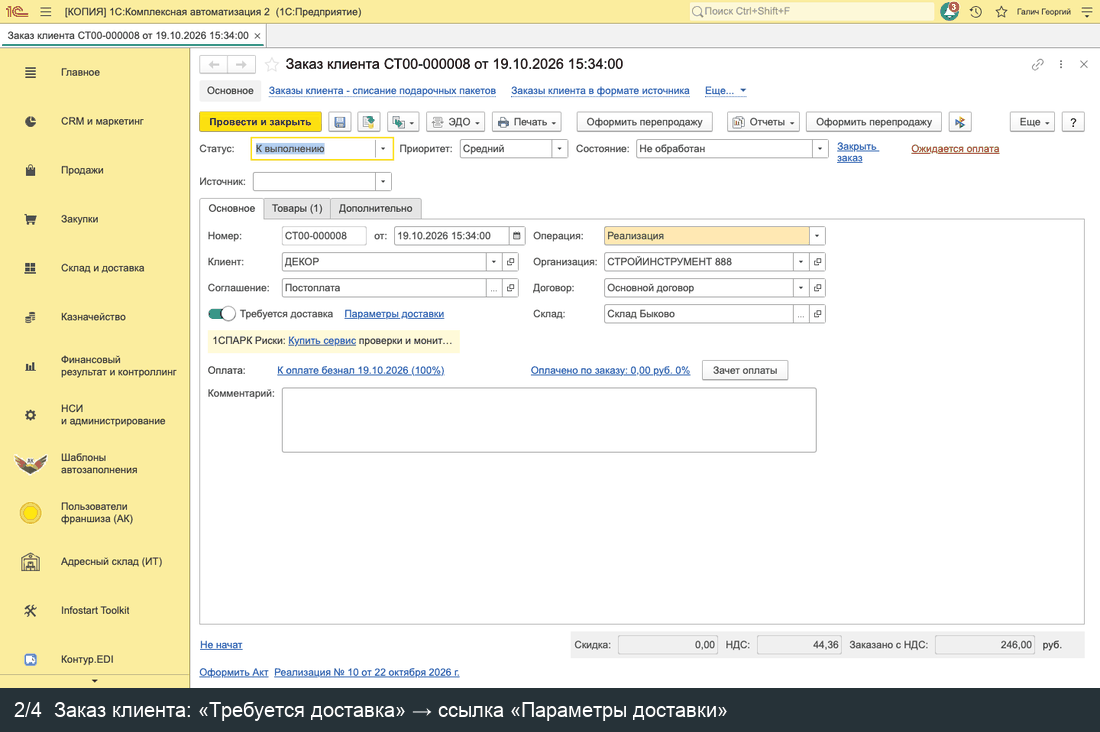
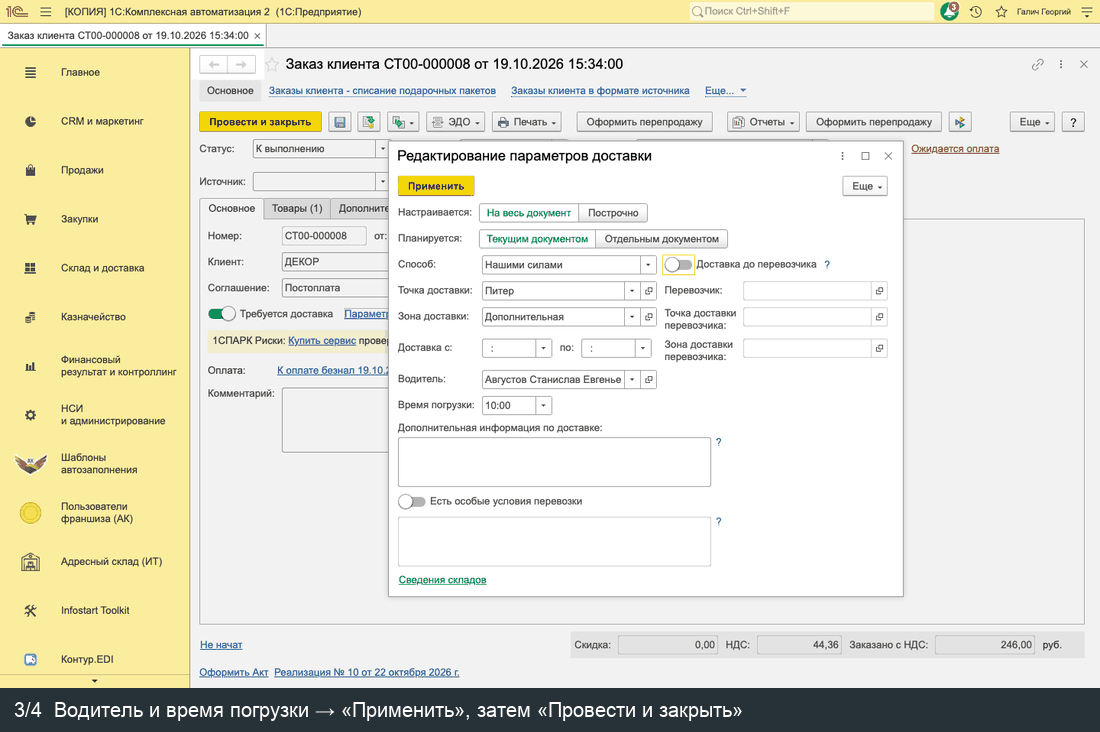
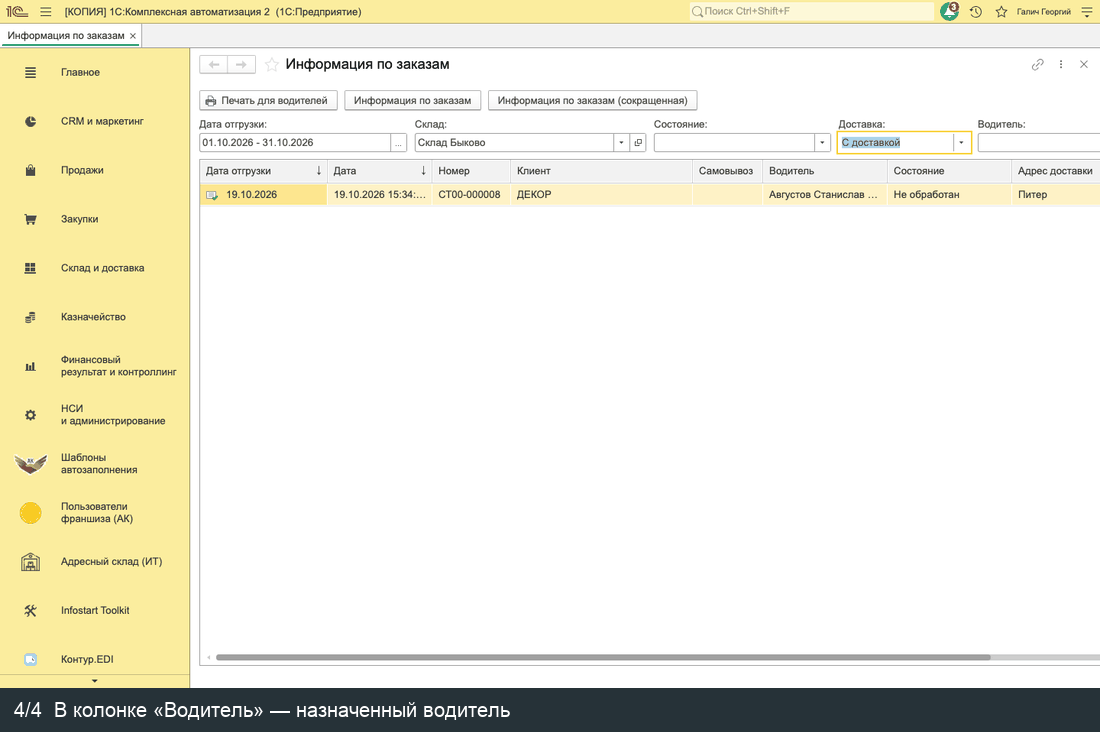
2. Напечатайте лист для водителей
- В Информации по заказам проверьте период Дата отгрузки и Склад. Чтобы напечатать лист одному водителю, выберите его в поле Водитель; если поле пустое, в лист попадут все водители.
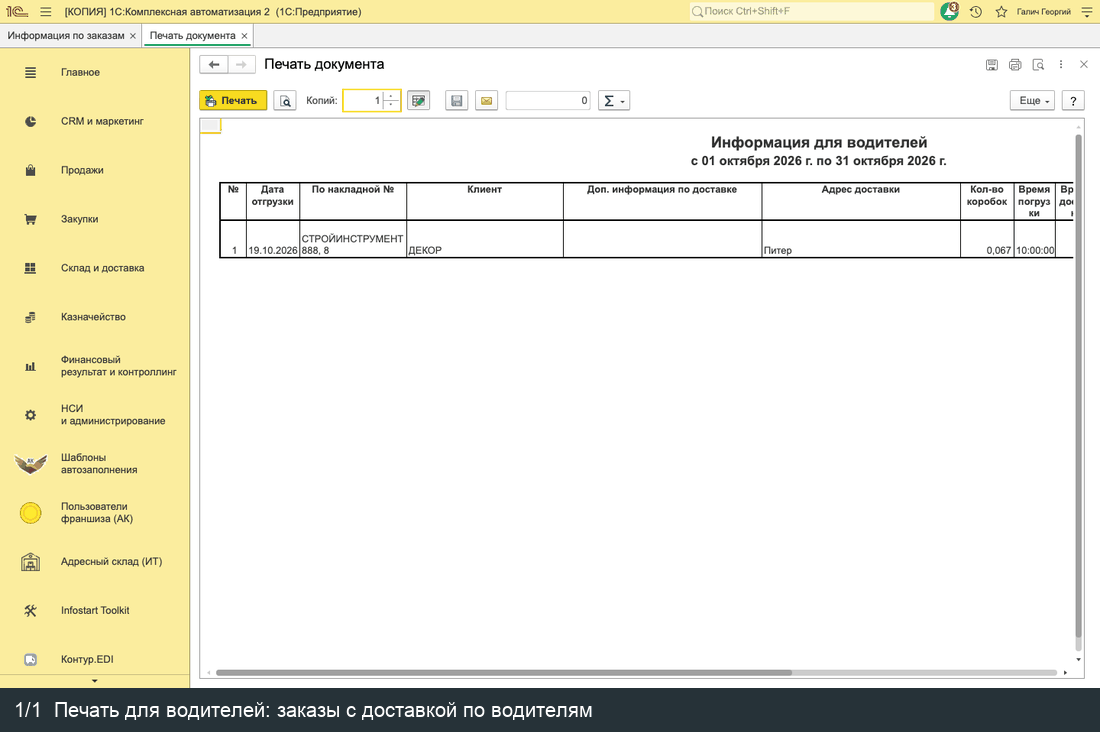
- Нажмите Печать для водителей.
В листе — только заказы с доставкой, самовывоз не печатается. Строки идут по водителям, у каждого — по времени погрузки: дата отгрузки, заказ, клиент, дополнительная информация по доставке, адрес, количество коробов, время погрузки, время доставки, водитель, менеджер и комментарий.
Если программа сообщила «За период нет заказов с доставкой», проверьте период, склад и водителя в отборах.
3. Напечатайте ТТН с номерами накладных
ТТН печатается по реализации. Если реализация оформлена по заказу с водителем, программа сама заполнит в накладной:
- Водитель — ФИО водителя из заказа;
- Удостоверение (серия и номер) — из карточки водителя в справочнике «Физические лица» → Документы, документ вида «Водительское удостоверение»;
- машину (госномер, марку, тип, грузоподъёмность, прицеп) — из транспортного средства, у которого этот водитель указан основным водителем (справочник «Транспортные средства», поле Основной водитель). Госномер — это код транспортного средства.
Если удостоверения или машины в справочниках нет, эти поля останутся пустыми — попросите администратора заполнить справочники или впишите данные в накладную (см. ниже).
- Адресный склад (ИТ) → Отгрузка → Реализации товаров и услуг — выделите реализации машины (можно несколько, с Ctrl).
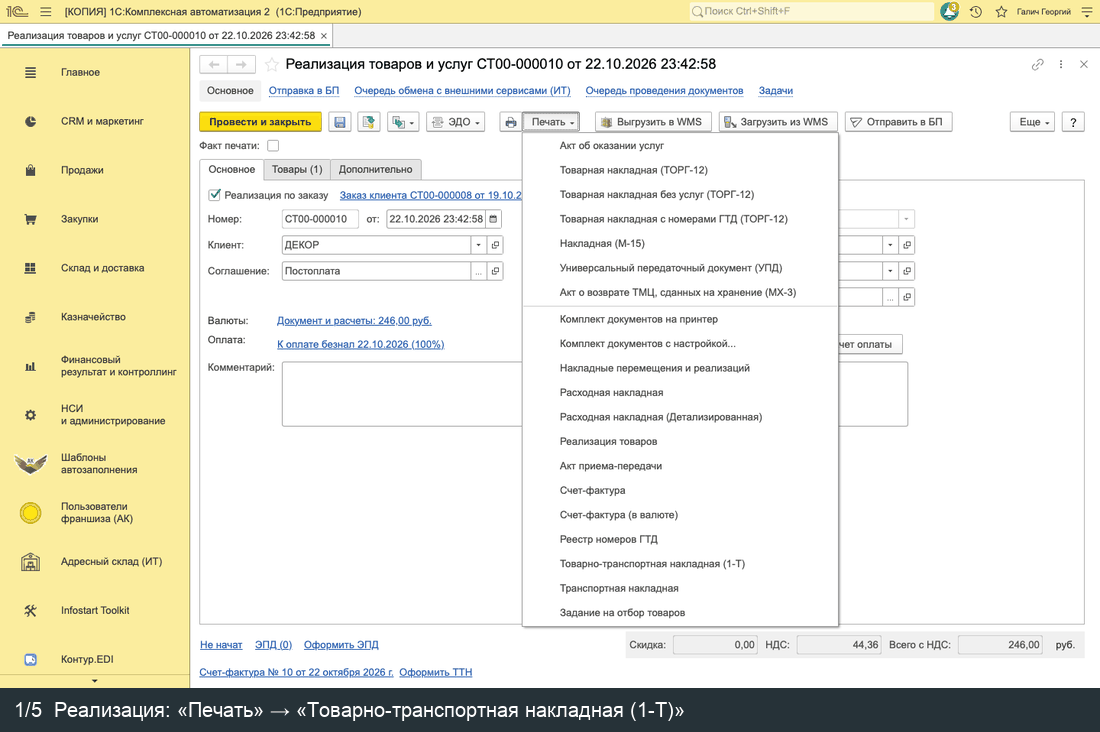
- Печать → Товарно-транспортная накладная (1-Т).
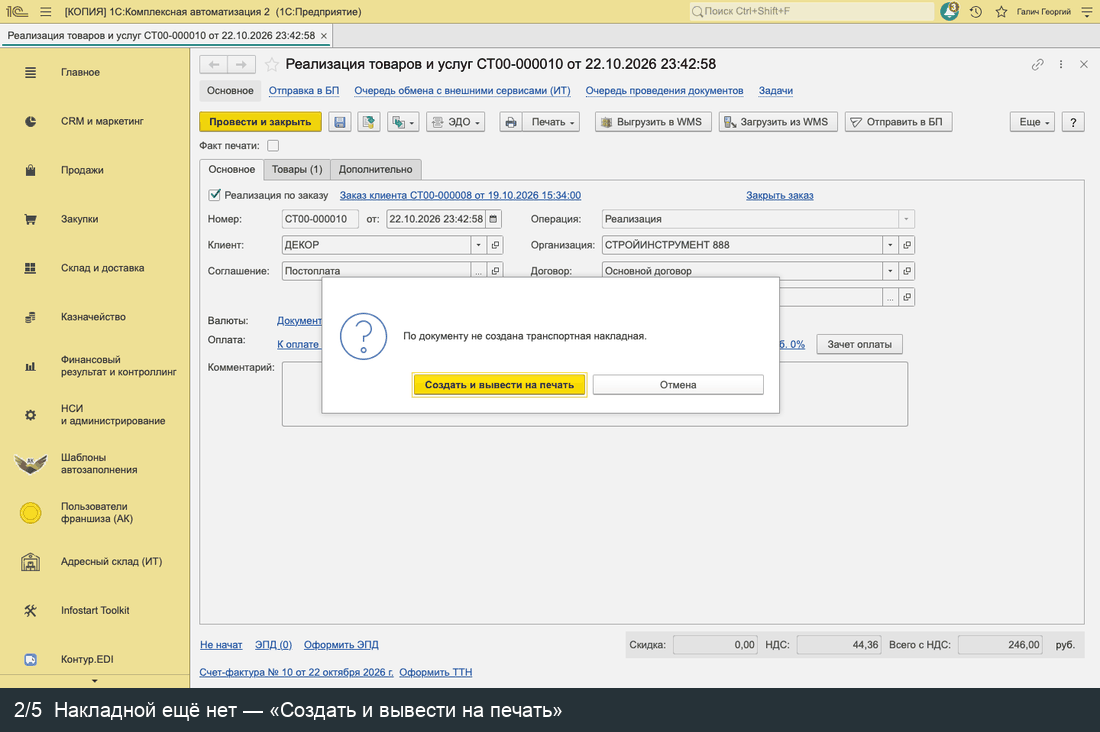
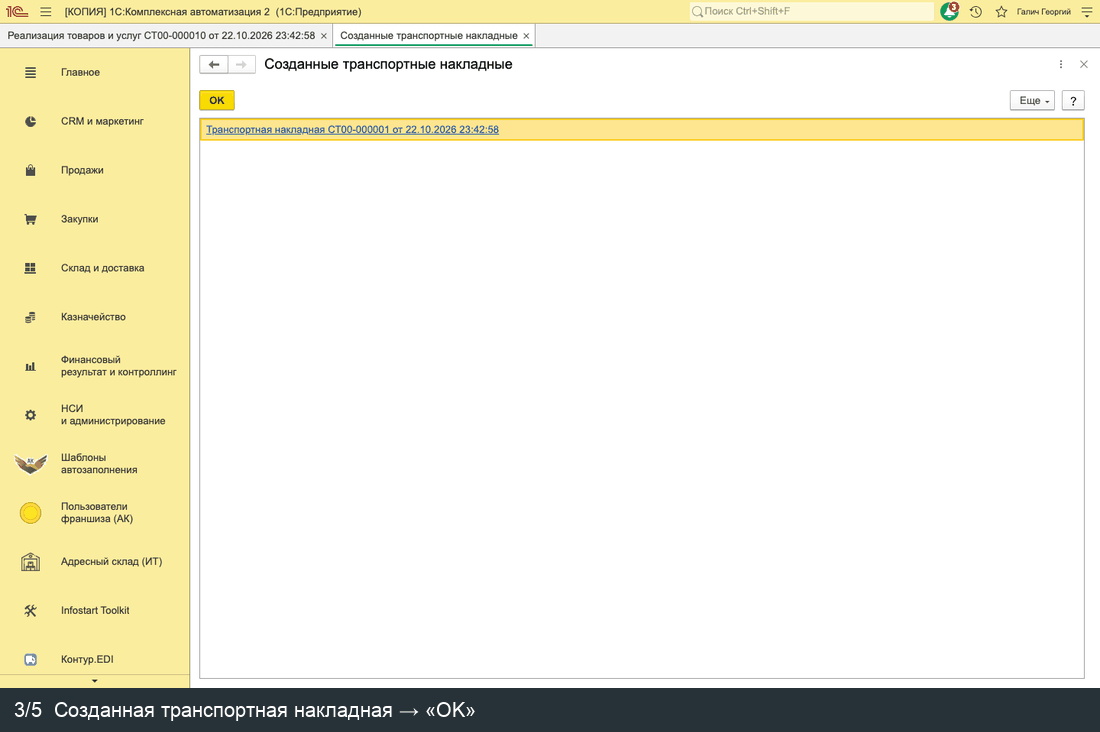
- Если накладной по реализации ещё нет, программа предложит её создать: нажмите Создать и вывести на печать, затем OK в списке созданных накладных. Если накладная уже есть — Напечатать существующие.
В товарном разделе ТТН вместо списка товаров одна строка «Товары по накладным: № ... от ...» — номера реализаций, по которым едет груз. Так и должно быть: товары перечислены в самих накладных (ТОРГ-12 или УПД), их водитель везёт вместе с ТТН. Количество, цены и суммы по строкам в этом режиме пустые, итог по сумме заполнен.
Кадры — переключайте вкладки:
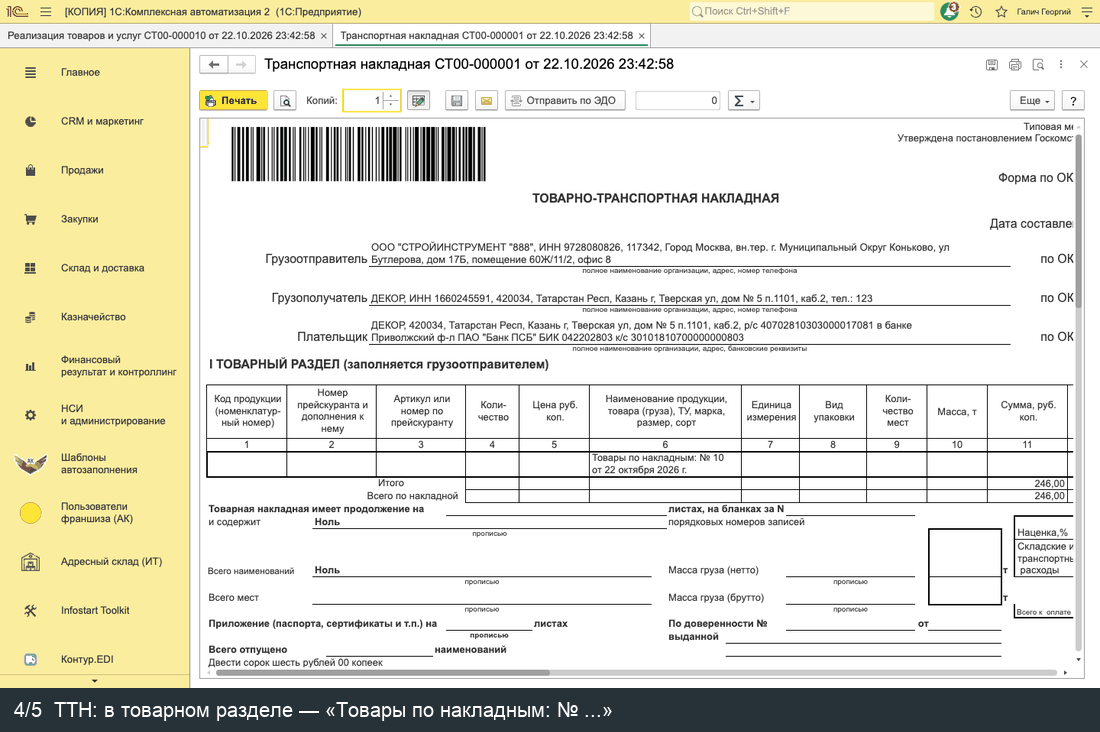
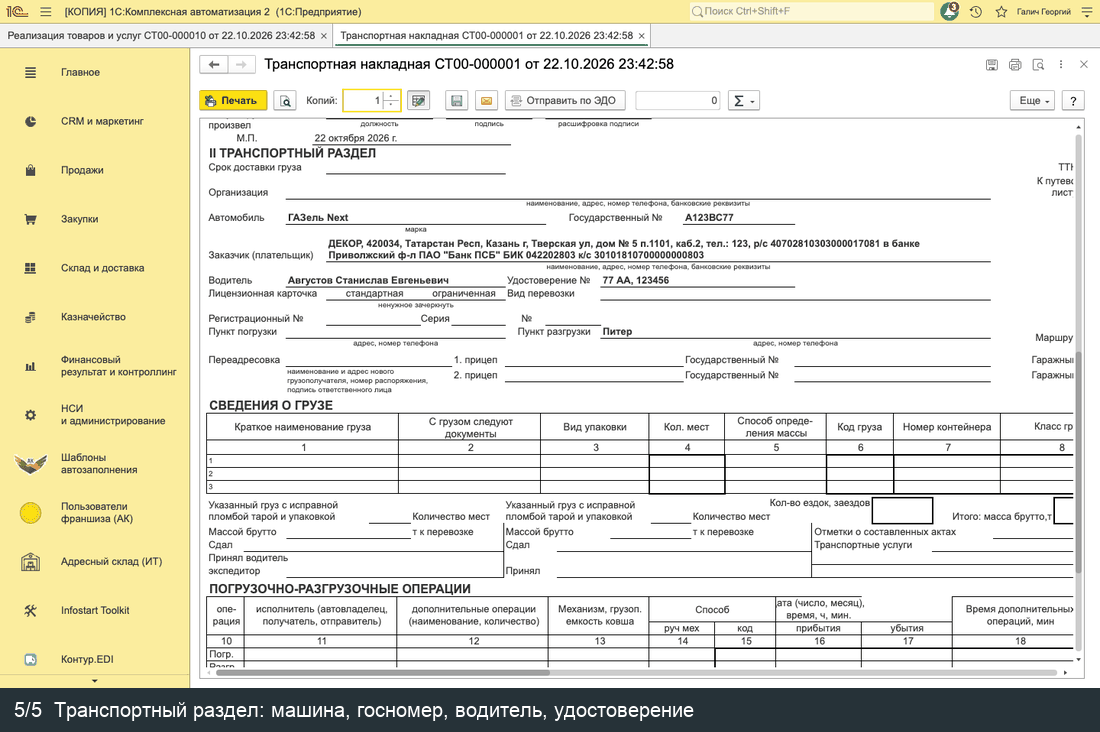
Если нужно поправить ТТН
Откройте накладную: Адресный склад (ИТ) → ЭПД → Транспортная накладная или из реализации (Ещё → Связанные документы).
| Что | Где в транспортной накладной |
|---|---|
| Водитель, удостоверение, машина | Вкладка Транспортный раздел — если водителя сменили после создания накладной, в заказе он не был указан или у него нет удостоверения и машины в справочниках |
| Товары вместо номеров накладных | Вкладка Товарный раздел, поле Выводить в товарном разделе: товарный состав. Нужна, только если клиент просит перечень товаров в самой ТТН |
После изменений нажмите Провести и напечатайте ТТН заново (Печать → Товарно-транспортная накладная (1-Т)).
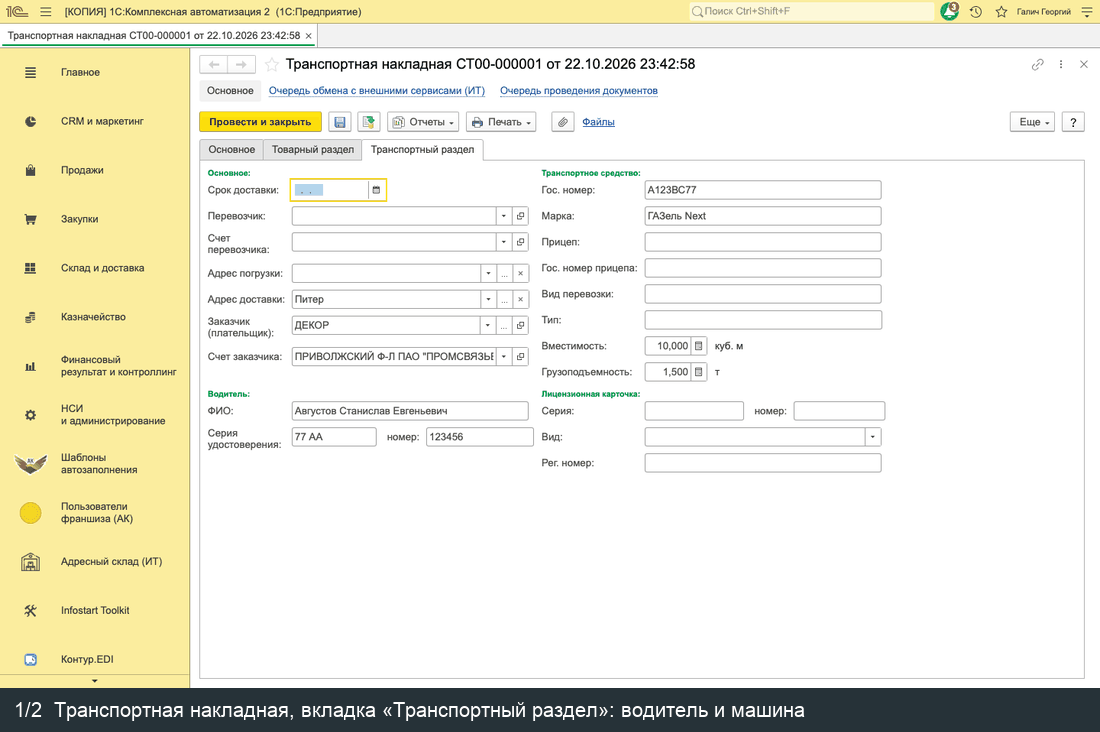
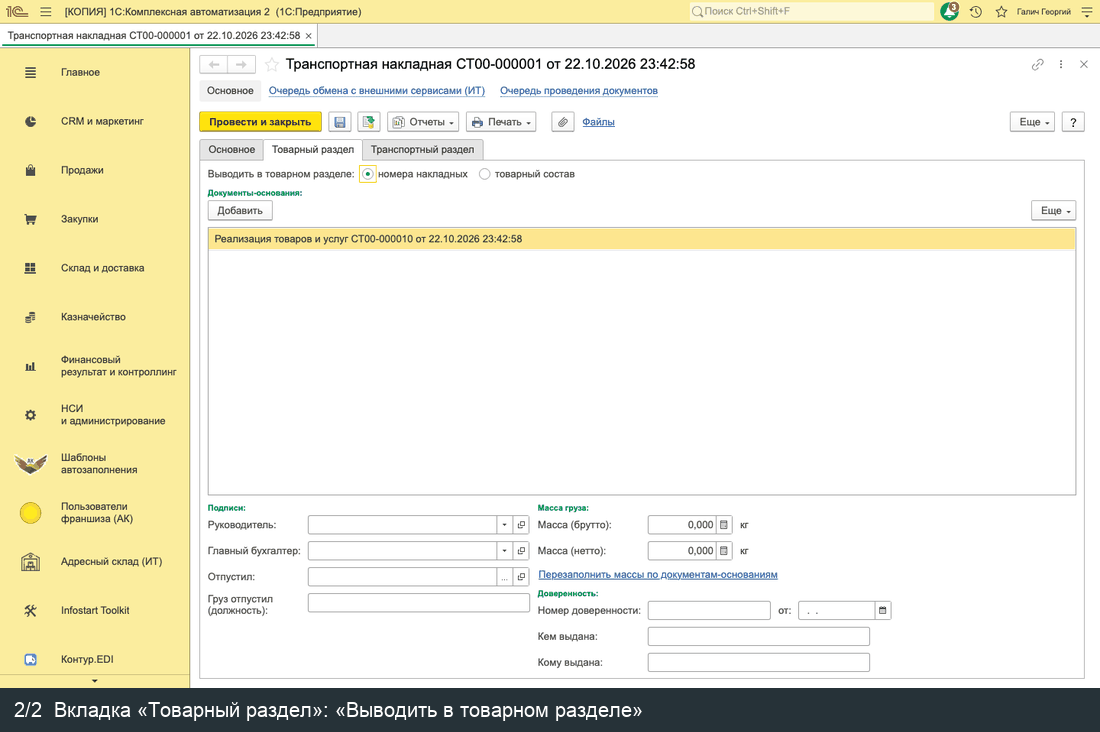
Нет пункта «Товарно-транспортная накладная (1-Т)» в меню «Печать»
Печать ТТН выключена в настройках. Попросите администратора включить НСИ и администрирование → Настройка НСИ и разделов → Продажи → Использовать ТТН.
Связанные статьи: Информация по заказам, Заказ клиента.