
Кто выполняет: администратор 1С. Результат: у каждого сотрудника права по его роли в компании; складские сотрудники видят только «Адресный склад (ИТ)», упаковщику при входе сразу открывается рабочее место упаковки.
Права в 1С выдаются через профиль групп доступа (набор ролей) и группу доступа (профиль + участники). Все настройки — в НСИ и администрирование → Администрирование → Настройки пользователей и прав. Права всех групп сотрудника складываются, поэтому каждый сотрудник состоит ровно в одной группе.
Профили и группы
| Роль в компании | Профиль | Группа доступа | Что доступно |
|---|---|---|---|
| Администратор | Администратор | Администраторы | Полные права |
| Руководитель | Руководитель | Руководители | Всё, кроме администрирования |
| Бухгалтерия | Бухгалтерия | Бухгалтерия | Как у руководителя (отдельный профиль) |
| Продажи | Продажи | Продажи | Пока как у руководителя (отдельный профиль, будет урезан) |
| Секретарь | Секретарь | Секретарь | Как у руководителя (отдельный профиль) |
| Оператор | Оператор склада | Операторы склада | Все складские операции раздела «Адресный склад (ИТ)» и ЭПД |
| Бригадир | Бригадир | Бригадиры | Как у оператора (отдельный профиль) |
| Упаковщик | Упаковщик | Контроль | Только рабочее место «Упаковка и контроль», открывается при входе |
| Кладовщик | — | — | Вход в программу запрещён, работает только на терминале |
| Служебная запись обмена с терминалами (tsd_exchange) | ТСД обмен | ТСД обмен | Обмен с терминалами |
«Всё, кроме администрирования» — все роли программы и расширения IT4Retail, кроме: полных прав и ролей администрирования (в том числе панелей администрирования), управления пользователями, открытия внешних отчётов и обработок, внешнего соединения и обновления конфигурации, инструментов Infostart Toolkit, служебных ролей обмена с терминалами, роли рабочего места упаковки, ролей для внешних пользователей.
Роли складских профилей
| Роль | Оператор склада, Бригадир | Упаковщик | Зачем |
|---|---|---|---|
| Базовые права БСП, Базовые права УТ | да | да | Вход в программу, общие справочники |
| Запуск тонкого клиента, Запуск веб-клиента | да | да | Вход в нужном клиенте |
| Сохранение данных пользователя | да | да | Программа запоминает настройки форм |
| Вывод на принтер, в файл, в буфер обмена | да | да | Печать |
| Использование подключаемого оборудования | да | да | Сканер штрихкодов |
| Доступ к складским операциям (ИТ) | да | — | Подразделы «Приёмка», «Отгрузка», «Внутренние», справочники, отчёты и сервис раздела «Адресный склад (ИТ)», «Поиск номенклатуры», «Информация по заказам», изменение состояния заказа клиента |
| Добавление и изменение заказов поставщикам | да | — | Оператор создаёт и изменяет заказы поставщикам в подразделе «Приёмка», печатает стикеры на коробки |
| Добавление и изменение приобретений товаров, услуг и возвратов поставщикам | да | — | Оператор создаёт и проводит приобретения в подразделе «Приёмка» |
| Добавление и изменение заказов клиентов | да | — | Оператор создаёт, изменяет и проводит заказы клиентов в подразделе «Отгрузка» |
| Добавление и изменение реализаций товаров и услуг, Создание реализации без заказа | да | — | Оператор создаёт, изменяет и проводит реализации в подразделе «Отгрузка» |
| Чтение счетов-фактур выданных, Добавление и изменение счетов-фактур выданных | да | — | Оператор открывает и создаёт счета-фактуры по реализациям |
| Добавление и изменение заданий на перевозку | да | — | Рейс на основании реализации или приобретения («Создать на основании» → «Задание на перевозку»). Раздел «Склад и доставка» оператору не открывается |
| История печати (ИТ), Ит чтение последний приход по товару | да | — | Без них не открываются реализация и приобретение: их формы читают историю печати и последние цены прихода |
| Ит чтение информации по акциям, Ит чтение настроек весов, Ит чтение история изменения головной номенклатуры, Чтение товаров организаций | да | — | Без них карточка номенклатуры открывается с ошибкой «Недостаточно прав»: она читает акции, PLU-коды и настройки весов Артикс |
| Использование обработки электронные перевозочные документы | да | — | Рабочее место ЭПД в подразделе «ЭПД» |
| Добавление изменение документов ЭПД | да | — | Создание, подписание и отправка ЭПД |
| Добавление и изменение транспортных накладных | да | — | Транспортные накладные |
| Рабочее место контроль и упаковка (ИТ) | — | да | «Упаковка и контроль»; с этой ролью оно открывается само при входе |
| Чтение информации по номенклатуре, Чтение нормативно-справочной информации, Чтение физических лиц | — | да | Упаковщик видит товар, его штрихкоды и упаковки, склад; учёт работы записывается на физлицо сотрудника |
Кроме ролей из таблицы, в профили «Оператор склада» и «Бригадир» входят роли только чтения (без прав на разделы меню):
- роли «Чтение…» и «Базовые права…» из типового профиля «Менеджер по продажам» — то, что показывают формы заказа клиента и реализации; состояние заказа оператор меняет ссылкой «Изменить» рядом с полем, заказ при этом не записывается;
- для заказов поставщикам: соглашения с поставщиками, цены номенклатуры, курсы валют, остатки заказов и товаров к поступлению, причины отмены, расчёты с поставщиками, логистические параметры, ассортимент, номенклатура контрагентов, штрихкоды упаковок, графики работы, доставка и приоритеты — то, что форма заказа показывает и подставляет;
- «Чтение заказов на перемещение», «Чтение остатков заказов на перемещение» — список заказов на перемещение в подразделе «Отгрузка»;
- чтение документов и справочников, на которые ссылаются складские документы: организации, договоры, соглашения, заказы поставщикам, ордера на товары, документы-основания ЭПД;
- «Добавление изменение значений нефинансовых показателей» — во всех складских профилях: без неё списки складских документов и справочников открываются без таблицы.
Оператору закрыты настройки адресного склада, рабочее место «Упаковка и контроль» и печать «Лист упаковщика».
Других ролей в складские профили не добавляйте: роли типовых профилей добавляют в меню свои разделы.
Новый сотрудник
- Пользователи → Создать. Заполните Полное имя, включите Вход в приложение разрешен, задайте Имя (для входа) и пароль (Установить пароль). Запишите.
- Группы доступа → откройте группу по роли сотрудника (таблица выше) → Участники группы → Подобрать → добавьте сотрудника → Записать и закрыть.
- Права обновятся сразу; если сотрудник уже вошёл в программу, ему нужно перезайти.
Кладовщика в группы не добавляют: для терминала нужен только пользователь с ПИН-кодом (см. ниже), вход в программу ему не нужен.
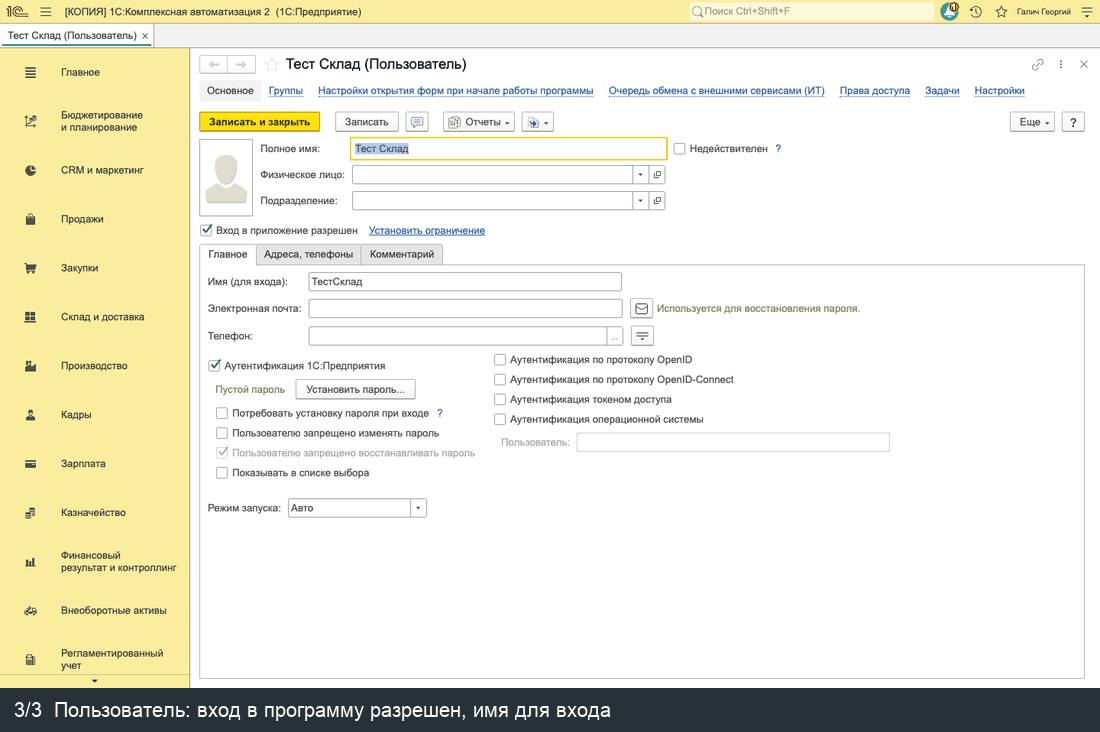
Сотрудник уволился или запись — дубль
Откройте пользователя и снимите Вход в приложение разрешен, затем уберите его из группы доступа. Пользователь остаётся в справочнике: по нему видна история документов.
Проверка
Для каждого профиля есть тестовый пользователь без пароля: ТестРуководитель, ТестБухгалтерия, ТестПродажи, ТестСекретарь, ТестОператор, ТестБригадир, ТестУпаковщик. Войдите под ним и проверьте:
- у оператора и бригадира в панели разделов — только Главное и Адресный склад (ИТ), в нём подразделы «Приёмка» (заказы поставщикам, приобретения) и «Отгрузка» (заказы клиентов, реализации), «Внутренние»; заказ клиента, реализацию, заказ поставщику и приобретение можно создать и провести; в реализации «Создать на основании» → «Задание на перевозку»; открываются карточка номенклатуры, Поиск номенклатуры, Информация по заказам и рабочее место Электронные перевозочные документы (подраздел «ЭПД»);
- у упаковщика сразу открыто Упаковка и контроль;
- у руководителя, бухгалтерии, продаж и секретаря — все разделы, кроме администрирования.
Как выглядит раздел склада и что в нём — Обзор интерфейса.
Терминал сбора данных
Чтобы сотрудник работал на терминале, добавьте его в список Адресный склад (ИТ) → Сервис → Настройки обмена с ТСД (ИТ) с ПИН-кодом. Права в 1С для терминала не нужны: терминал работает от служебной записи обмена (профиль «ТСД обмен»). Вход на терминал — Вход в мобильное приложение.