
Кто выполняет: продавец, оформляющий заказ клиента. Результат: в заказе цены со скидкой клиента; при необходимости — ручная скидка.
Цены и скидки задаёт ответственный за цены (статья). Продавцу ничего считать не нужно: скидка клиента — в его соглашении, и цена подставляется сама. Российскому товару скидка идёт наполовину, импортному — целиком, по курсу у.е. заказа.
Цена со скидкой клиента
- Продажи → Заказы клиентов → Создать.
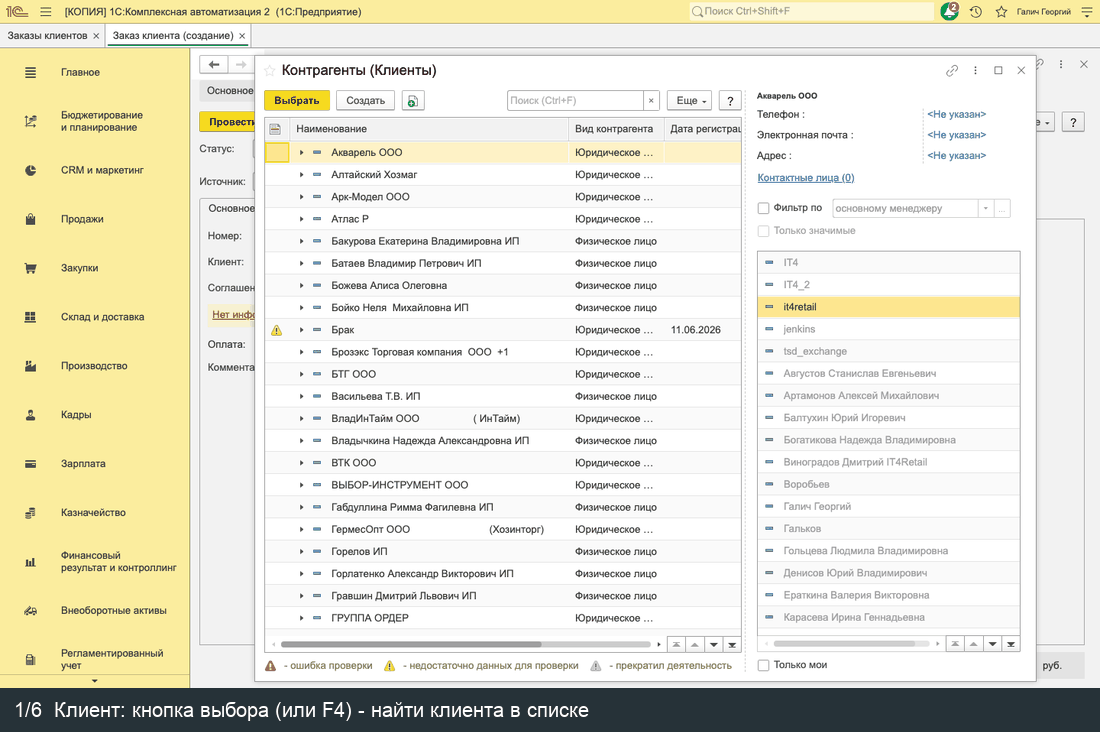
- В поле «Клиент» нажмите кнопку выбора (или F4) и выберите клиента в списке.
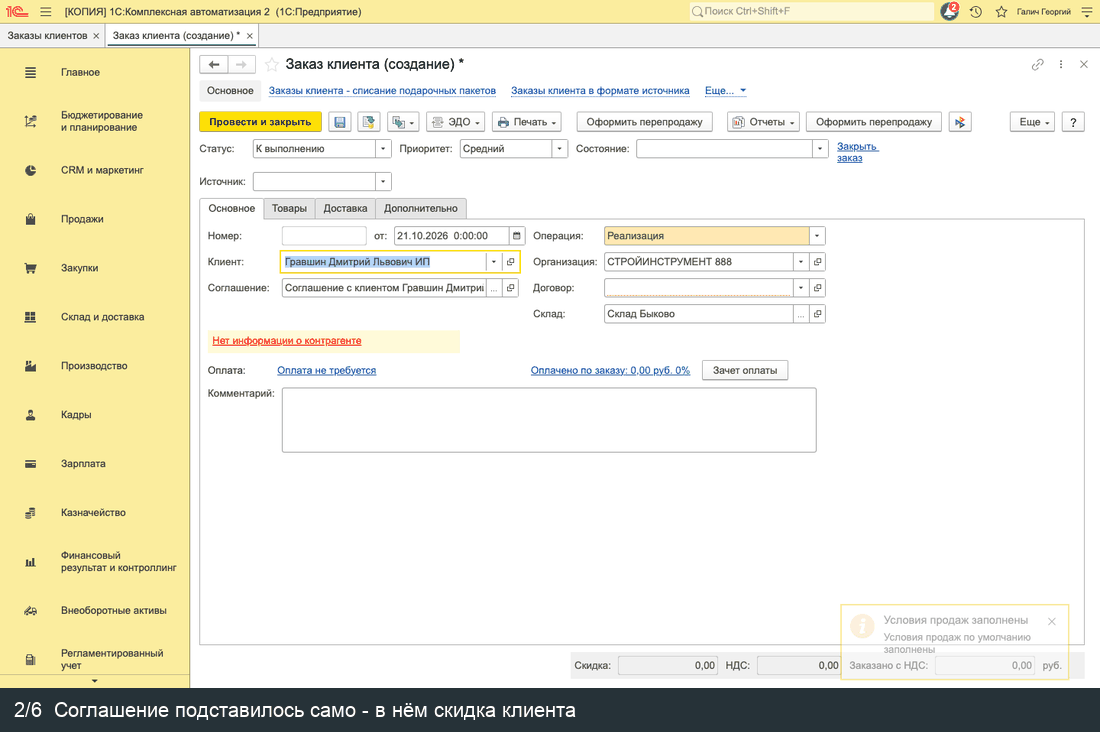
- «Соглашение» заполнится само: индивидуальное соглашение клиента, а если его нет — «Стандартные условия» (скидка 20 %).
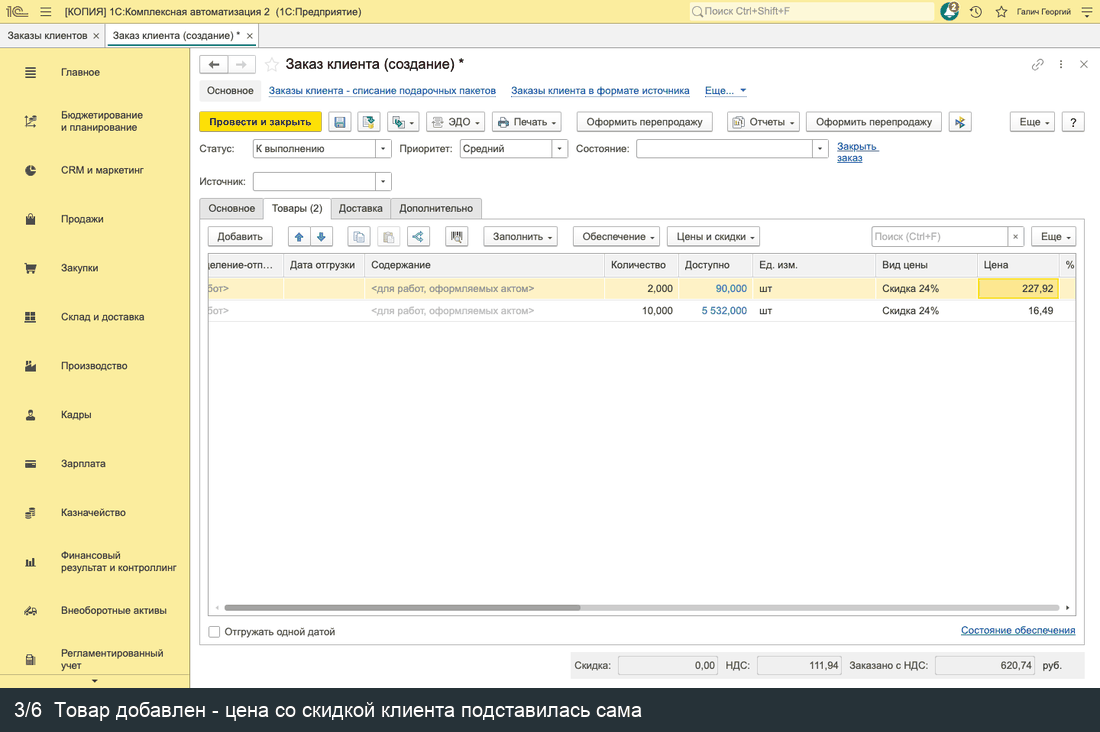
- На вкладке «Товары» добавьте товары (Добавить, подбор или сканер). Колонки «Вид цены» и «Цена» заполнятся сами: «Скидка N%» — скидка клиента, название соглашения — спеццена клиента на этот товар.
Пустая цена
- Товары загружены из файла («Заполнить → Загрузить из внешнего файла»): цены при загрузке не ставятся. Выделите строки (Ctrl+A) и нажмите Цены и скидки → Цены по условиям продаж.
- Цена пустая после этого: у товара нет розничной цены или ценовой группы. Сообщите ответственному за цены.
Курс у.е.
Цены импортного товара (розничная цена в у.е.) считаются в рубли по полю «Курс у.е.» в шапке заказа, рядом с соглашением. Курс заполняется сам: курс клиента из соглашения, а если его нет — общий курс у.е. на дату заказа. Откуда взят курс, показывает подсказка (кнопка «?» у поля).
- Изменить курс в заказе: введите новый курс в поле «Курс у.е.». Цены строк импортного товара пересчитаются сразу; российский товар, спеццены и цены, введённые вручную, не меняются.
- Сменили клиента, соглашение или дату (с пересчётом цен) — курс заполняется заново по умолчанию.
- В счёте («Счет на оплату (как в УТ)») курс печатается после суммы прописью: «… (с учетом скидки Скидка 20%, курс у.е. 85)».
Готовая скидка для выбранных строк
Скидку другого процента для части строк (или всего заказа) выбирают из готовых видов цен «Скидка N%» — цена считается от розничной сама, с половиной скидки для российского товара:
- Выделите строки (все — Ctrl+A).
- Цены и скидки → Заполнить цены по виду цен и выберите вид цен, например «Скидка 25%».
- Колонки «Вид цены» и «Цена» выделенных строк заполнятся по этому виду цен (импортный товар — по курсу заказа).
Вернуть скидку клиента: выделите строки и нажмите Цены и скидки → Цены по условиям продаж.
Ручная скидка
- Выделите строки, которым нужна скидка (все строки — Ctrl+A).
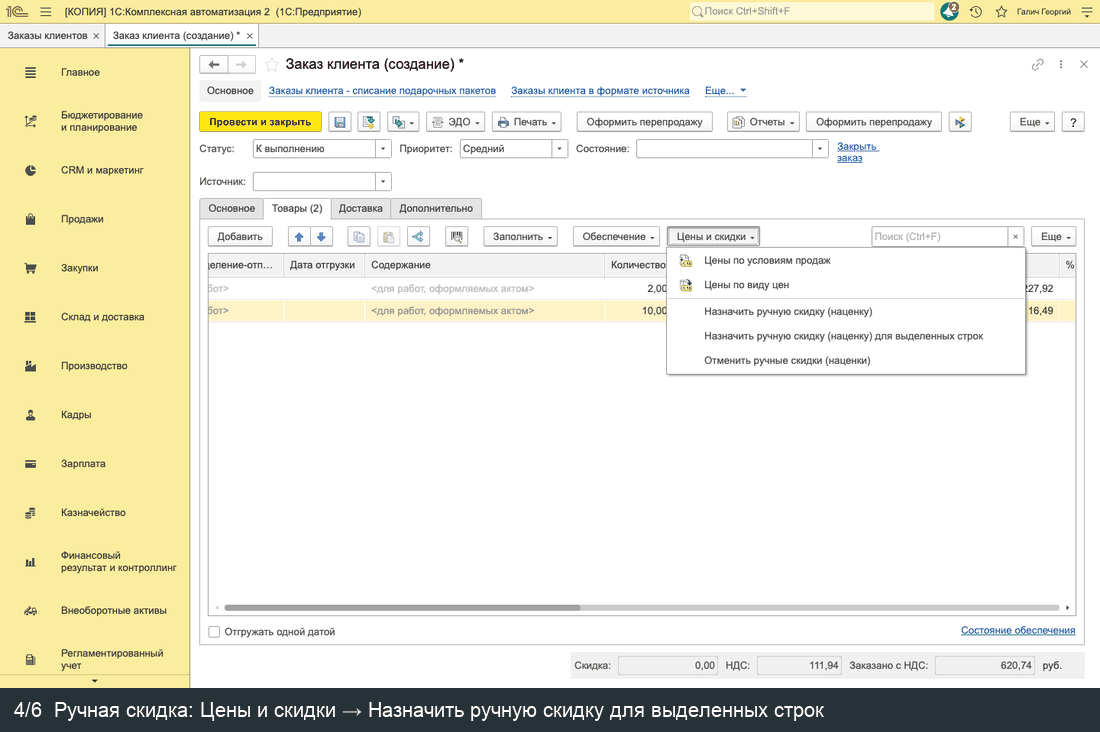
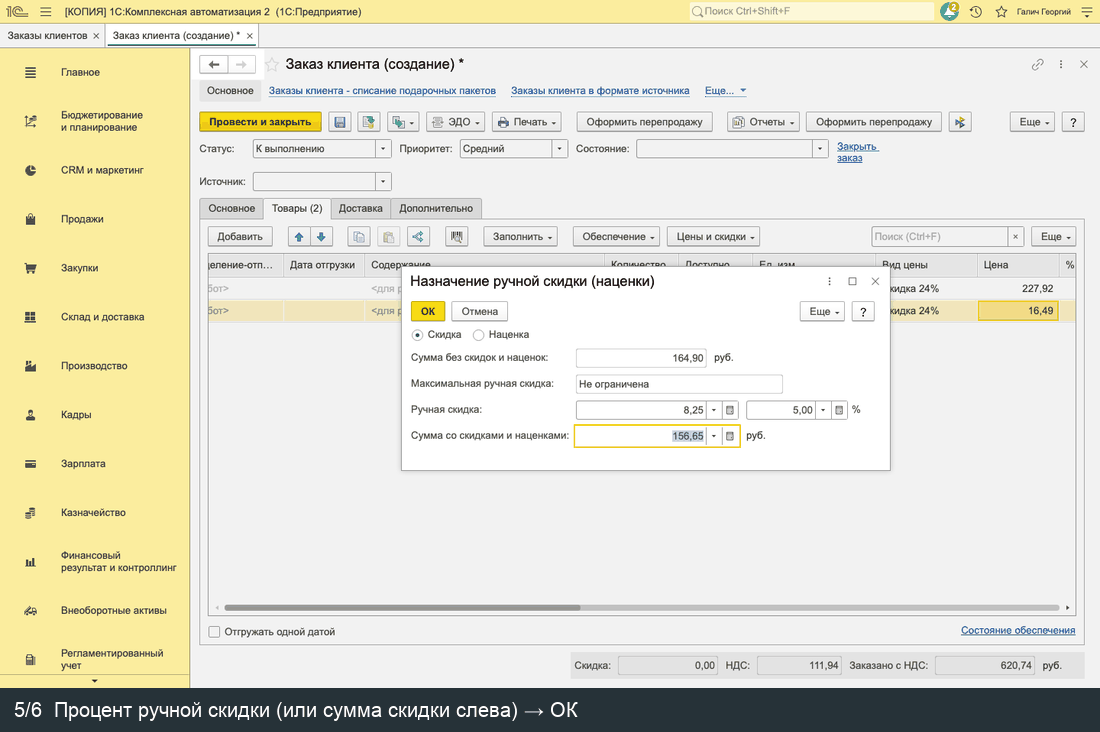
- Цены и скидки → Назначить ручную скидку (наценку) для выделенных строк (для всего заказа — «Назначить ручную скидку (наценку)»).
- Выберите Скидка или Наценка и укажите процент (правое поле) или сумму (левое поле). Ограничения на ручную скидку нет.
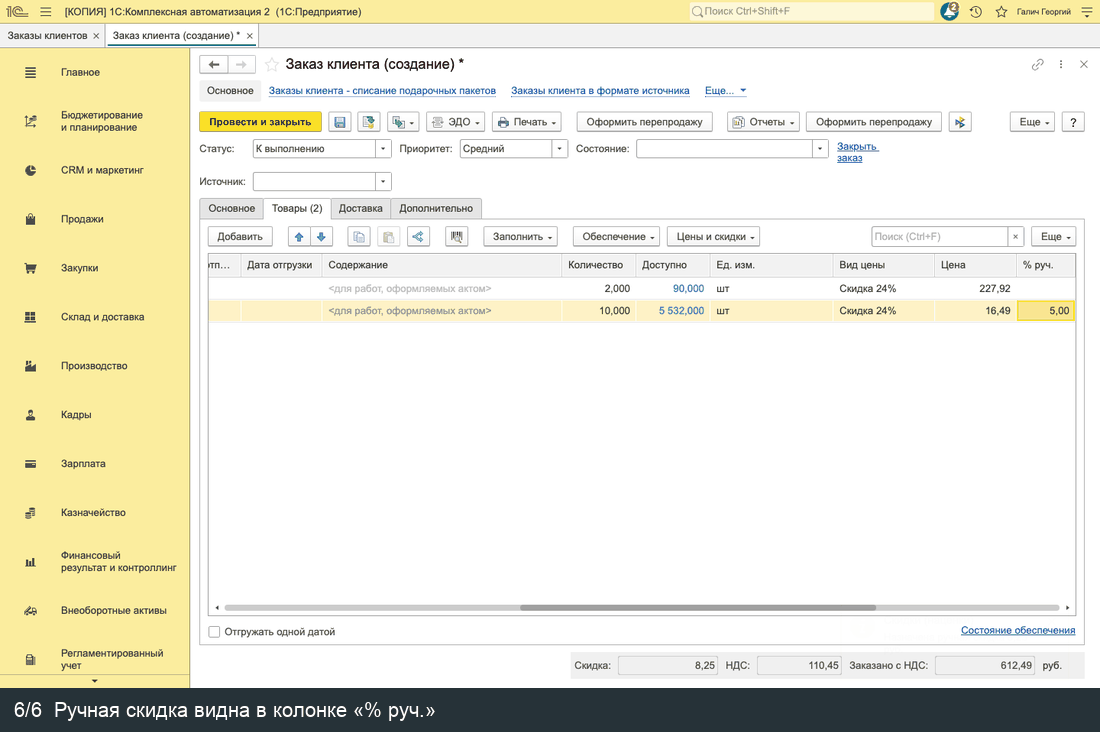
- ОК. Процент появится в колонке «% руч.», сумма строки уменьшится.
Отменить: Цены и скидки → Отменить ручные скидки (наценки).
Ручная скидка действует на сумму строки поверх цены со скидкой клиента. Например, 10 шт. по 16,49 руб. = 164,90 руб.; с ручной скидкой 5 % получится 156,65 руб.