
Кто выполняет: ответственный за цены. Результат: у товаров установлены розничные цены, цены со скидкой рассчитаны, у клиентов в соглашениях указана их скидка.
Как устроены цены и скидки — в описании раздела. Коротко: ответственный задаёт только розничные цены, цены «Скидка N%» система считает сама, а продавец получает их в заказе по соглашению клиента.
Новый товар: ценовая группа
От ценовой группы зависит скидка, поэтому её указывают у каждого нового товара: НСИ и администрирование → Номенклатура → карточка товара → поле «Ценовая группа».
| Ценовая группа | Какую розничную цену задавать | Скидка клиента |
|---|---|---|
| Российский товар | «Розничная», в рублях | половина процента клиента |
| Импортный товар | «Розничная импорт», в у.е. | весь процент клиента, рубли — по курсу у.е. |
Без ценовой группы
Цена товара без группы считается как у российского — от «Розничной». У импортного товара «Розничной» нет, и цена со скидкой не рассчитается — в заказе будет пустой.
Установка розничных цен из Excel
Российский и импортный товар загружайте разными документами: документ записывает все отмеченные базовые виды цен, и не заполненная в Excel цена станет нулём.
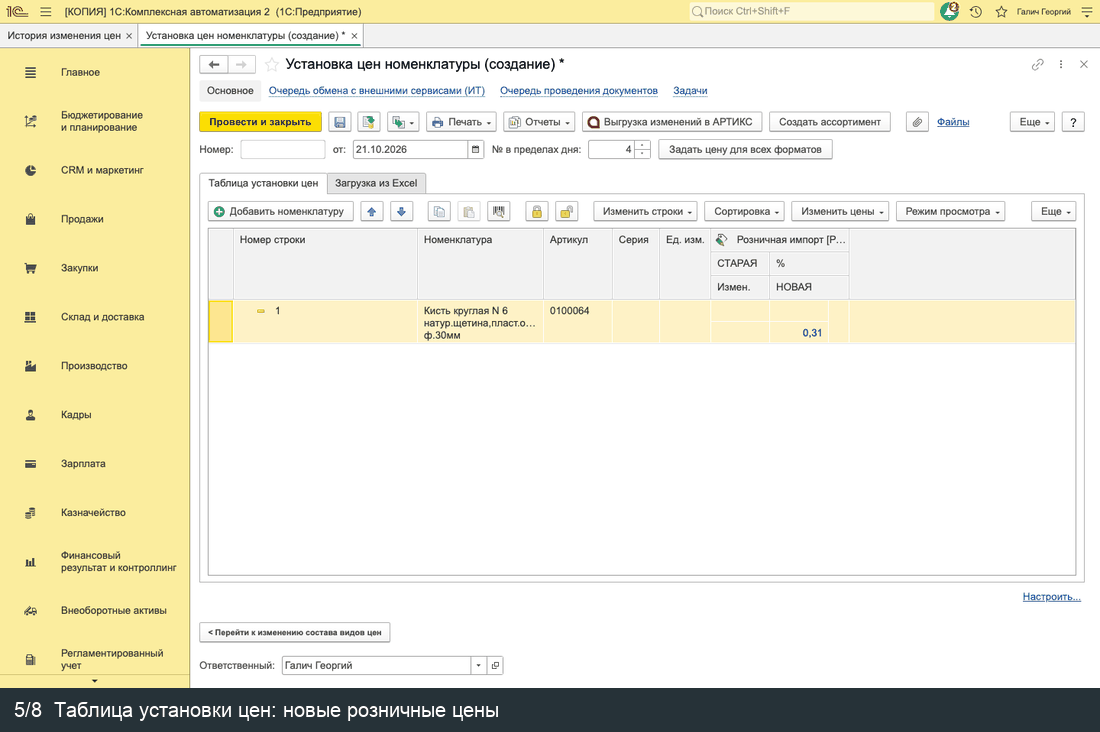
- CRM и маркетинг → Установка цен номенклатуры → Создать.
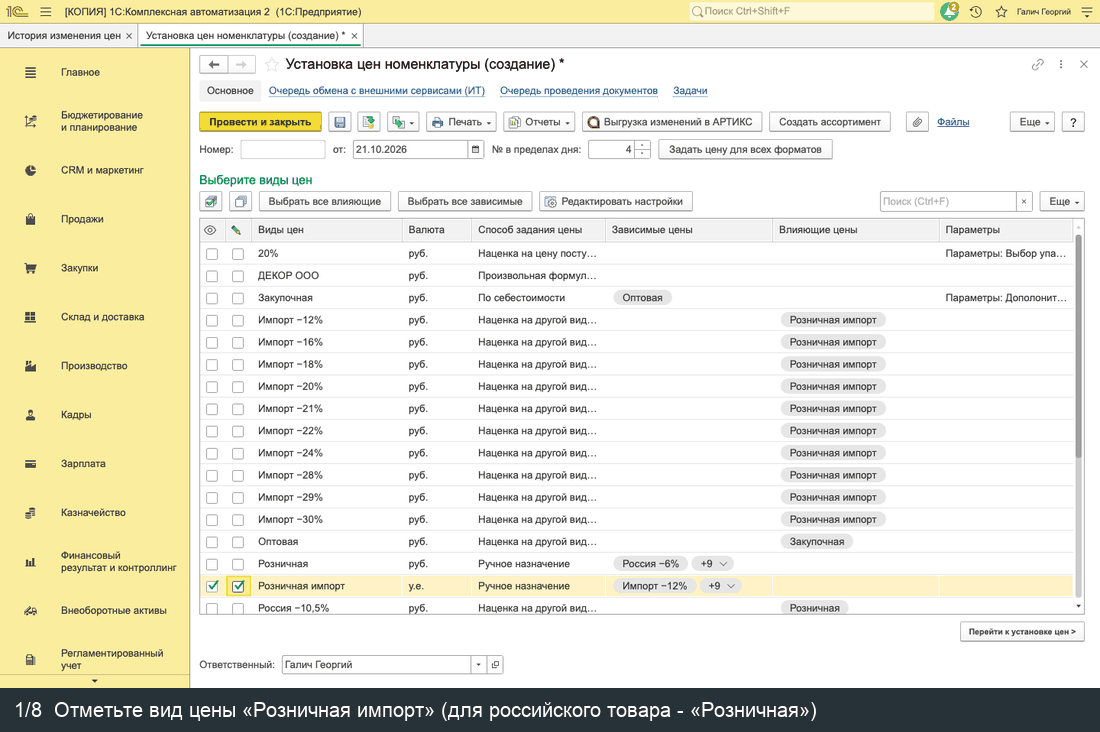
- Отметьте один вид цены: «Розничная» — для российского товара или «Розничная импорт» — для импортного.
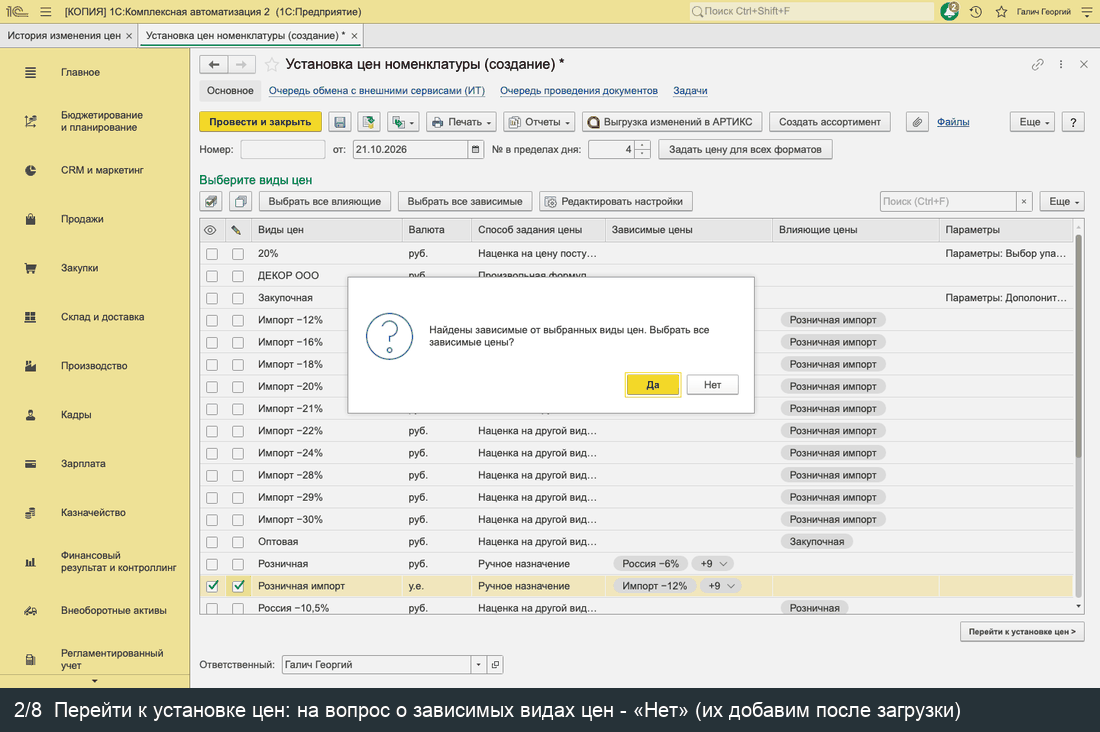
- Нажмите «Перейти к установке цен». На вопрос о зависимых видах цен ответьте «Нет» — их добавите после загрузки.
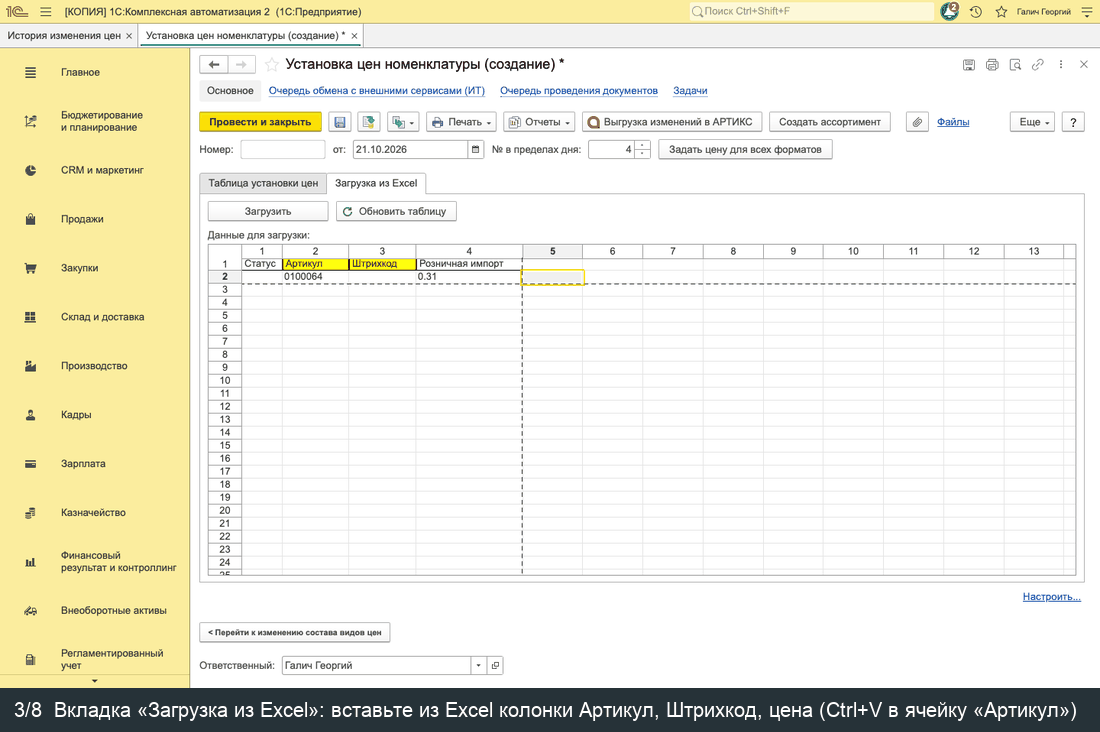
- Откройте вкладку «Загрузка из Excel». В Excel выделите колонки Артикул, Штрихкод, Цена (штрихкод можно оставить пустым), скопируйте их и вставьте в ячейку «Артикул» (Ctrl+V).
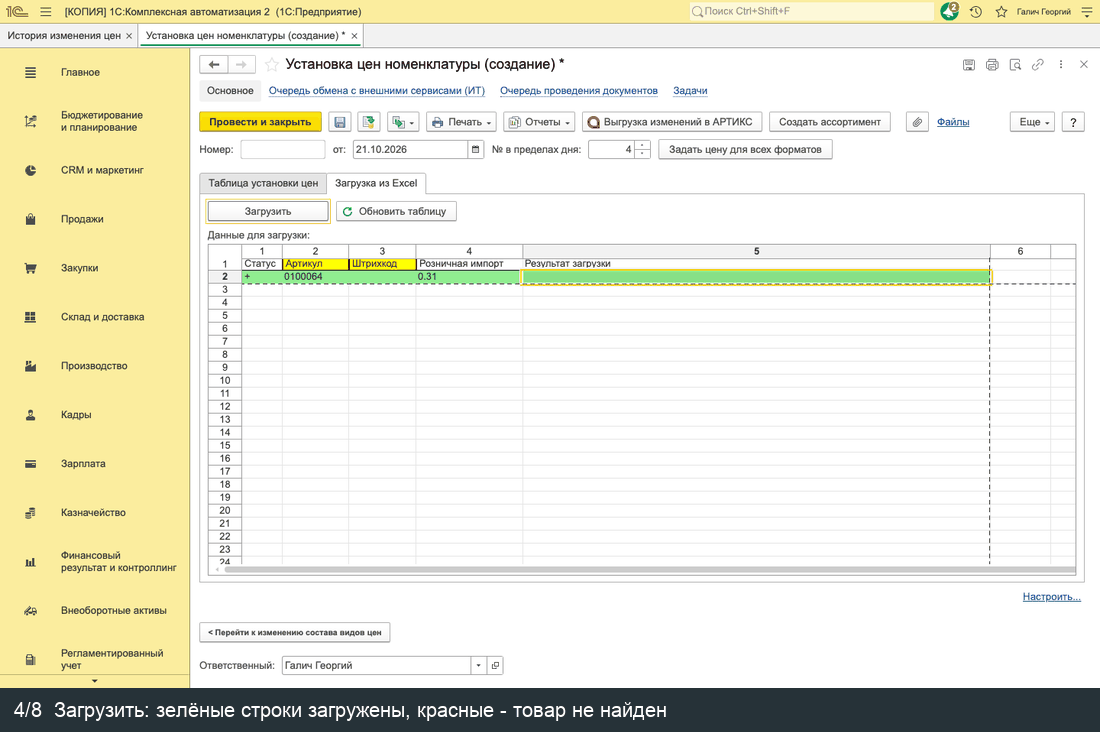
- Нажмите «Загрузить»: зелёные строки загружены, у красных товар не найден — проверьте артикул.
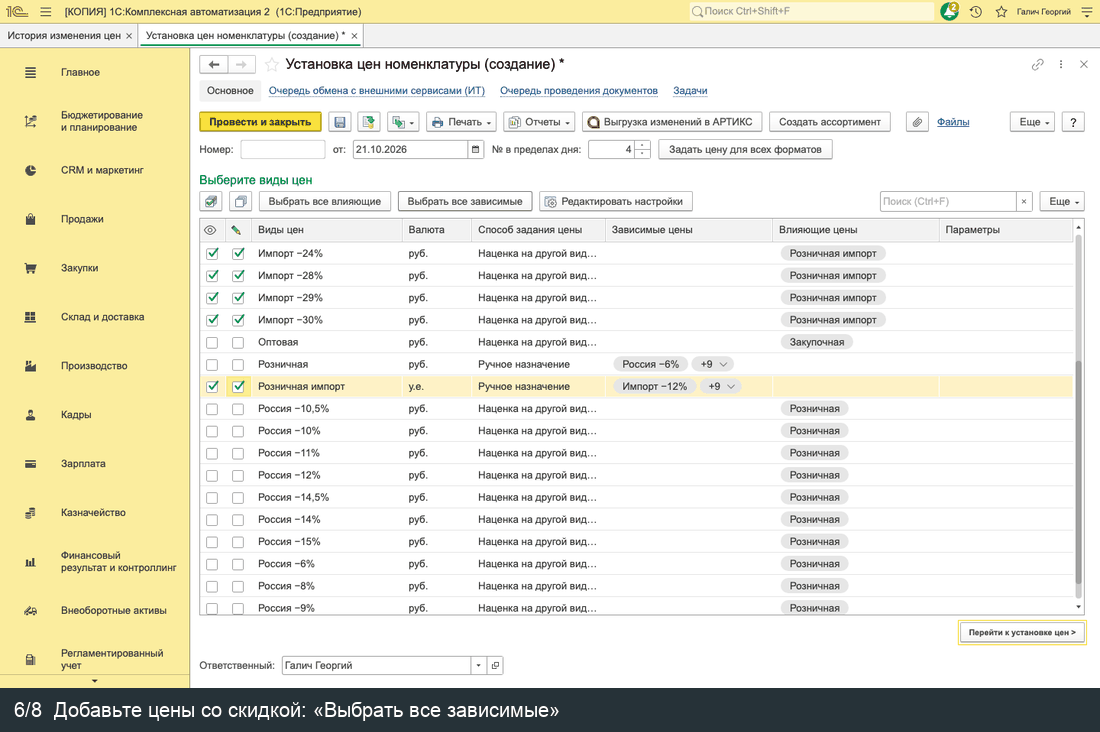
- Вернитесь к составу видов цен («\< Перейти к изменению состава видов цен»), нажмите «Выбрать все зависимые» и снова «Перейти к установке цен >».
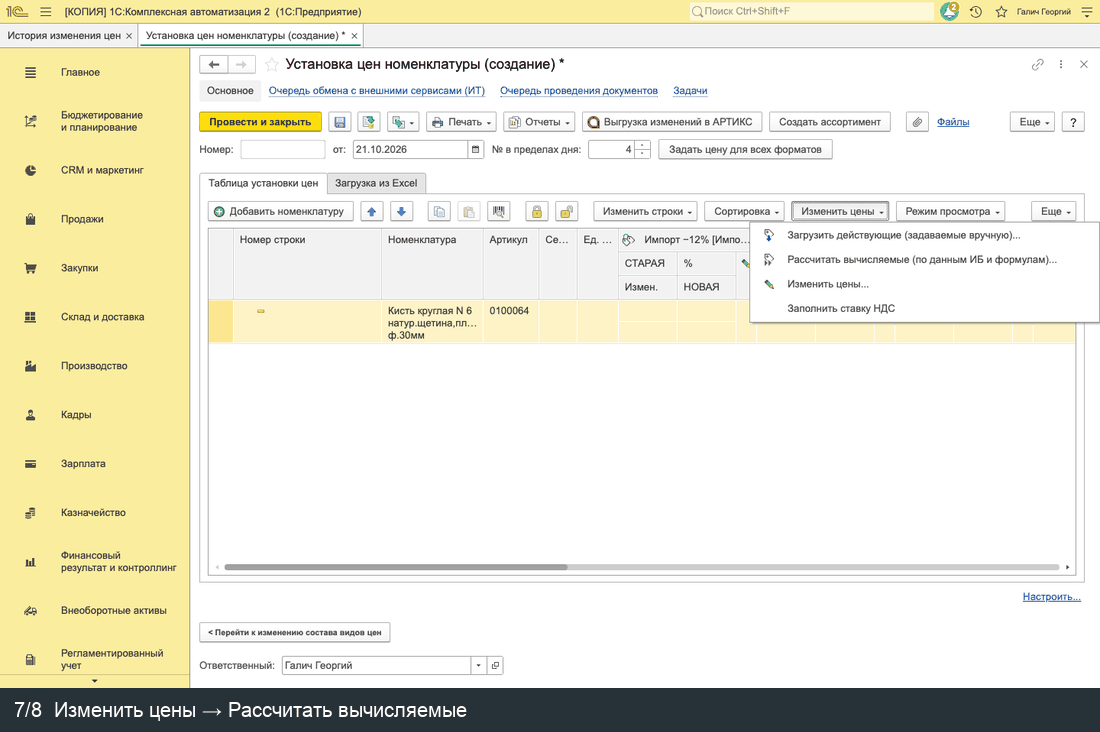
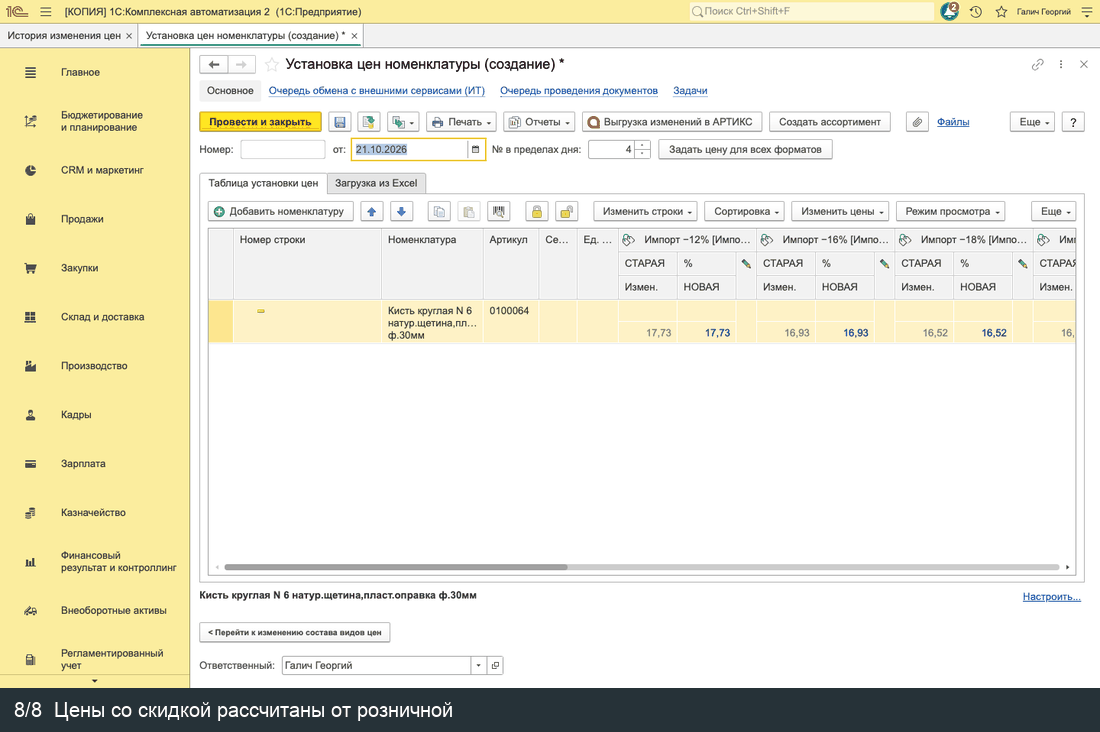
- Изменить цены → Рассчитать вычисляемые (по данным ИБ и формулам) → Рассчитать. Цены «Без скидки» и «Скидка N%» рассчитаются от розничной.
- Провести и закрыть.
Кадры по шагам — переключайте вкладки:
Курс у.е.
Цены импортного товара заданы в у.е. и пересчитываются в рубли по курсу валюты у.е. (код 841). Курс у.е. вводит руководитель отдела продаж вручную, как в УТ: в карточке валюты (НСИ и администрирование → Классификаторы → Валюты → у.е.) «Способ установки курса» — «Ручной ввод».
- Новый курс: в карточке у.е. откройте курсы валюты и добавьте запись — дату, с которой действует курс, и курс за 1 у.е. Курс действует с этой даты до следующей записи.
- Новые заказы берут курс на дату заказа. Уже оформленные заказы не меняются: в каждом заказе свой курс (поле «Курс у.е.»).
- Цены «Скидка N%» в рублях для списка номенклатуры и прайсов пересчитает утреннее задание (см. ниже) или документ установки цен. В заказе цены импортного товара всегда считаются по курсу заказа, ждать пересчёта не нужно.
Курс у.е. для клиента
Если клиенту нужен свой курс, он указывается в его соглашении: Продажи → Индивидуальные соглашения с клиентами → соглашение клиента → вкладка «Условия продаж» → поле «Курс у.е. для клиента». Пустое поле — клиент покупает по общему курсу у.е. Курс клиента подставляется в новые заказы по этому соглашению; продавец может изменить его в конкретном заказе.
Автообновление цен со скидкой
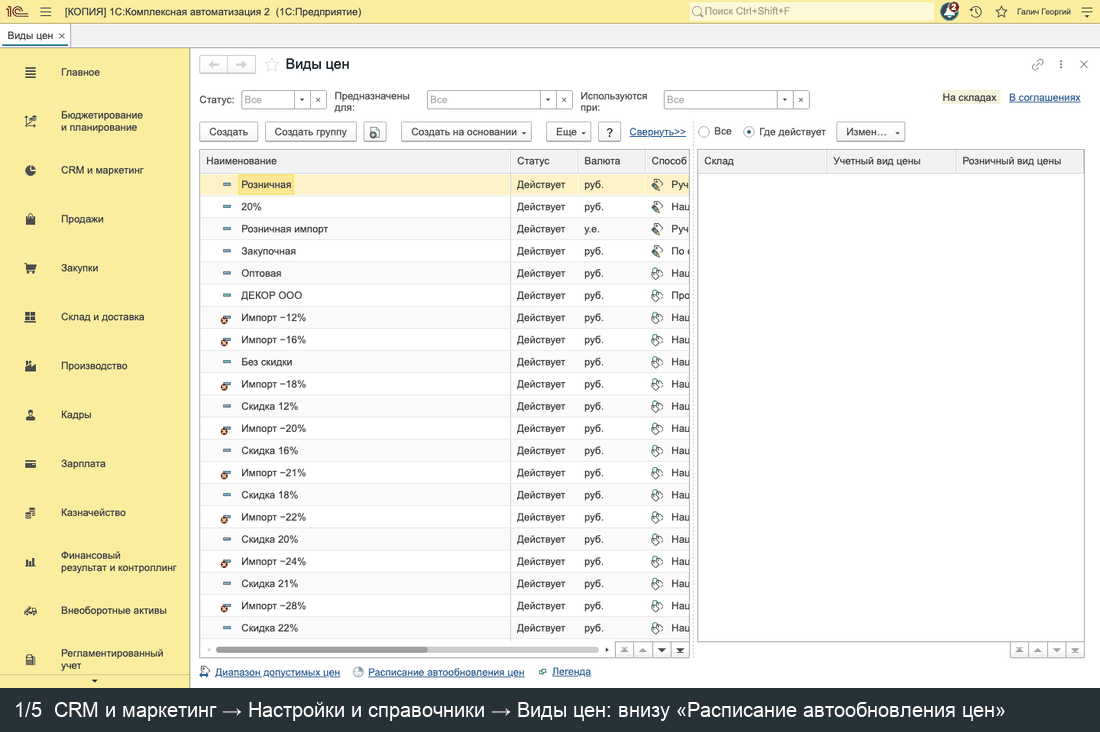
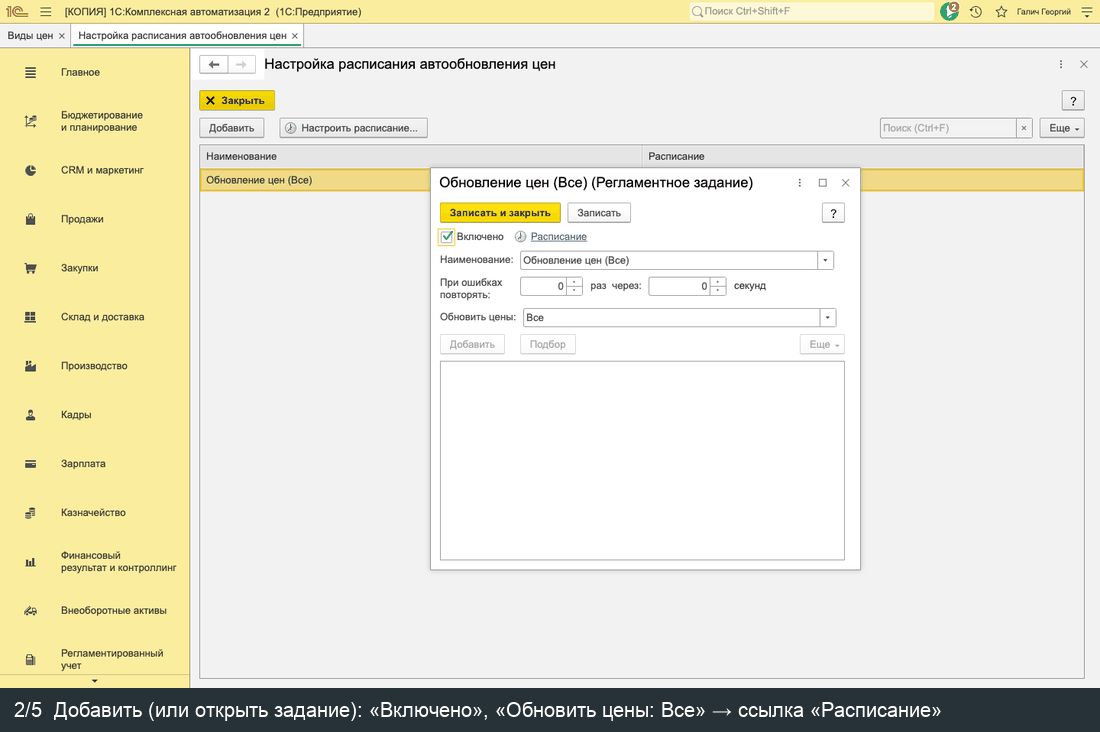
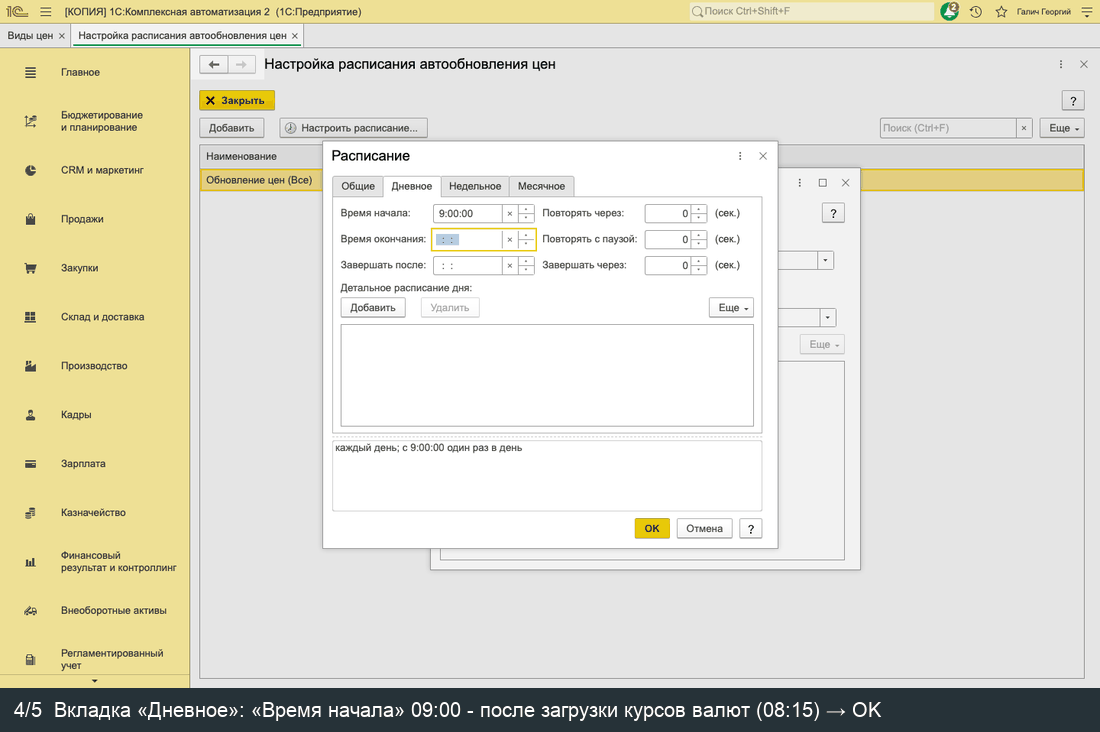
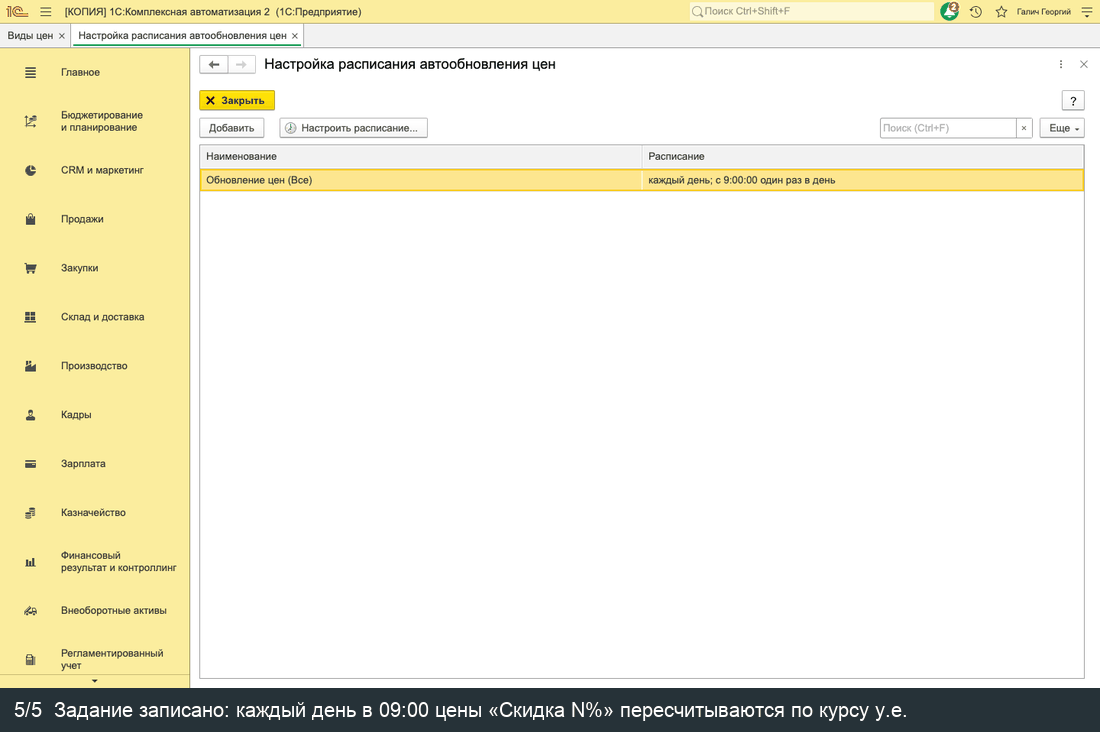
Настраивается один раз. Задание каждый день в 09:00 — после загрузки курсов — пересчитывает все расчётные виды цен по текущей розничной цене и курсу у.е. и записывает их документом установки цен.
- CRM и маркетинг → Настройки и справочники → Виды цен, внизу ссылка «Расписание автообновления цен».
- Добавить: отметьте «Включено», «Обновить цены» — «Все».
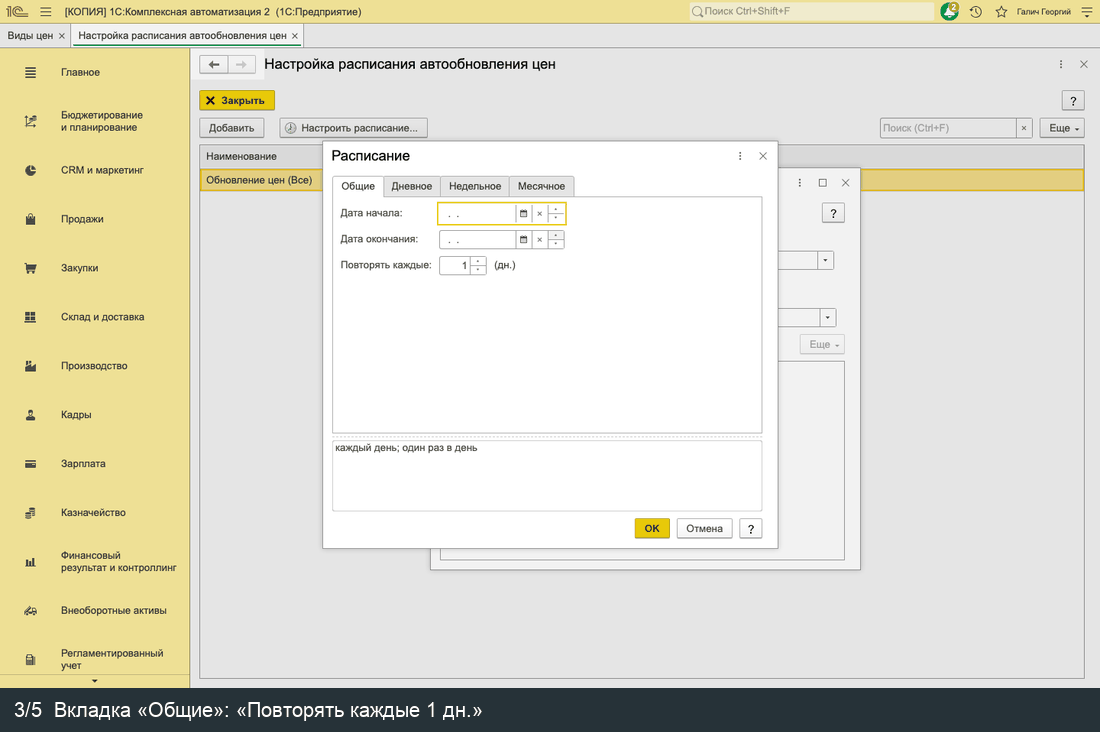
- По ссылке «Расписание»: вкладка «Общие» — «Повторять каждые» 1 дн., вкладка «Дневное» — «Время начала» 09:00, OK.
- Записать и закрыть.
Чтобы пересчитать цены сразу, не дожидаясь утра (например, после ручной загрузки курса), создайте документ установки цен: отметьте «Розничная импорт», затем «Выбрать все зависимые», «Заполнить» по товарам и «Рассчитать вычисляемые».
Скидка 20 % для всех: типовое соглашение
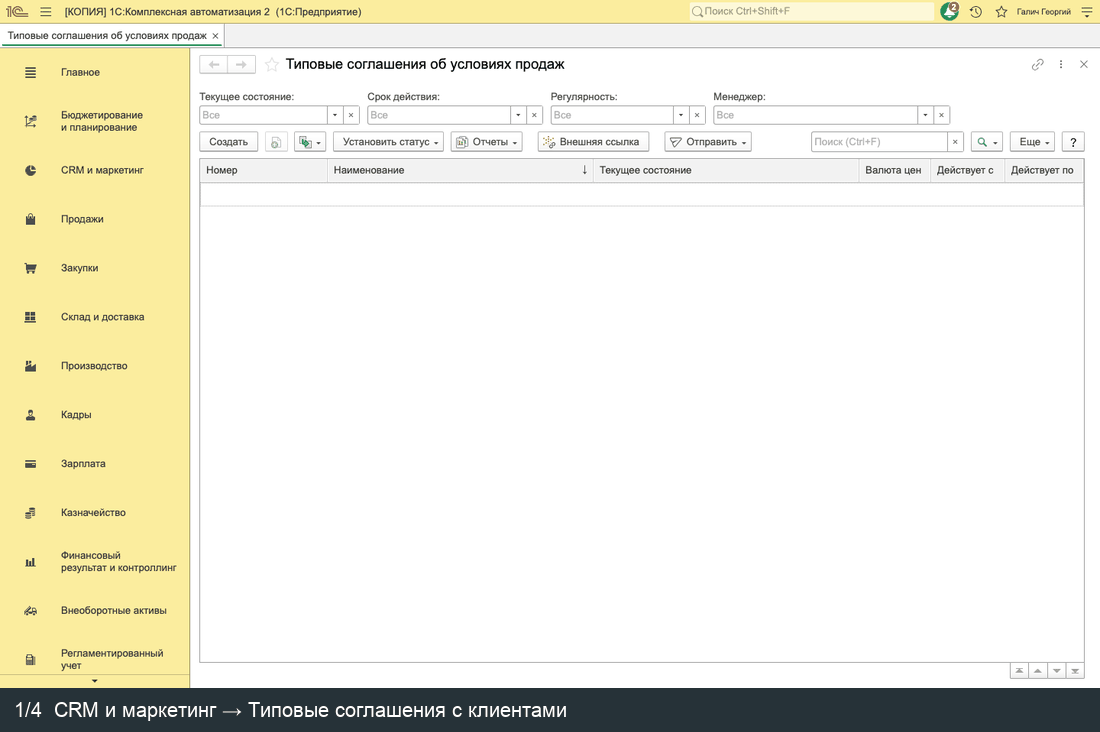
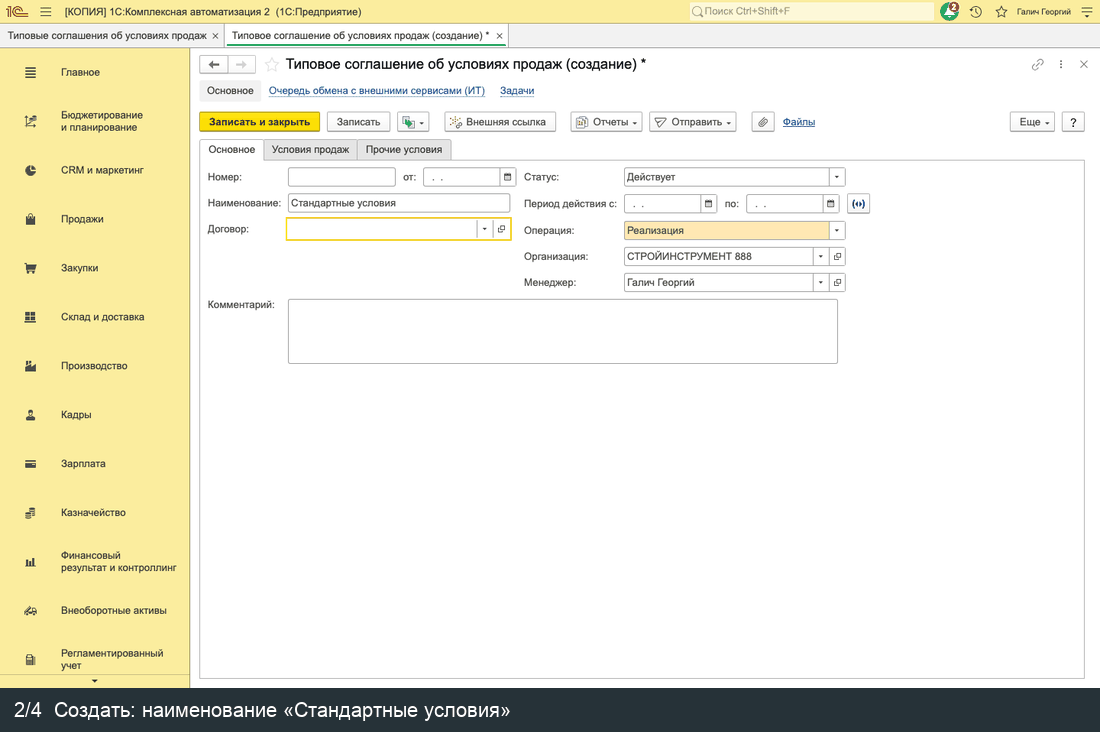
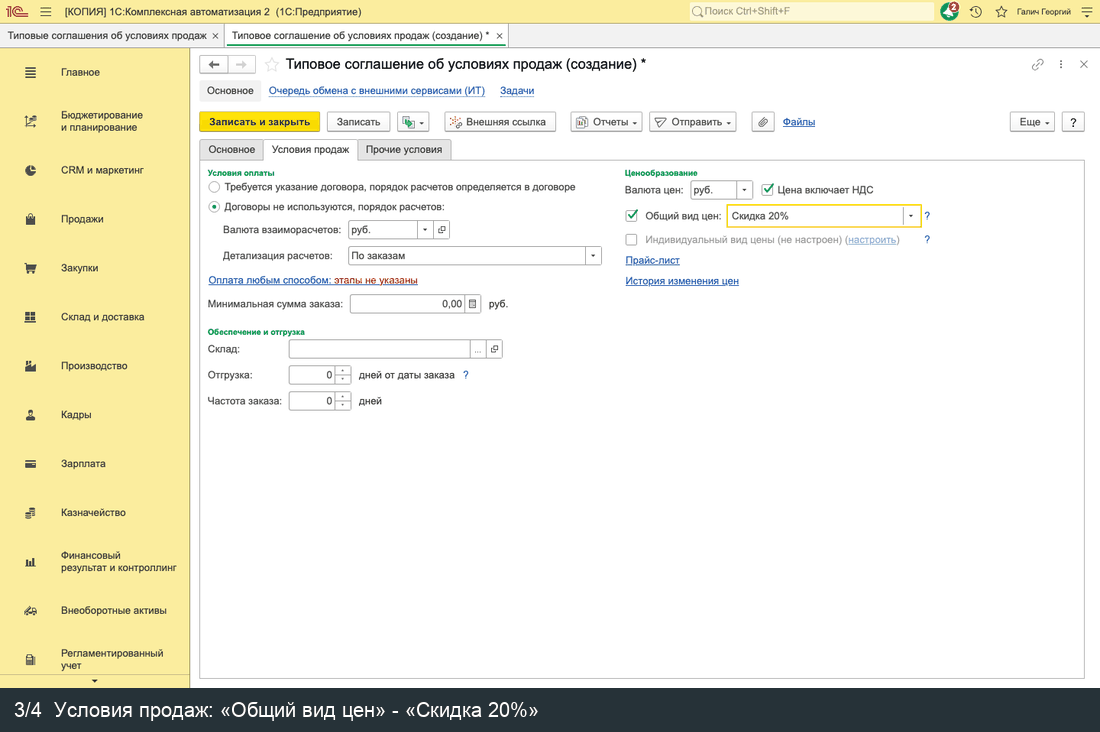
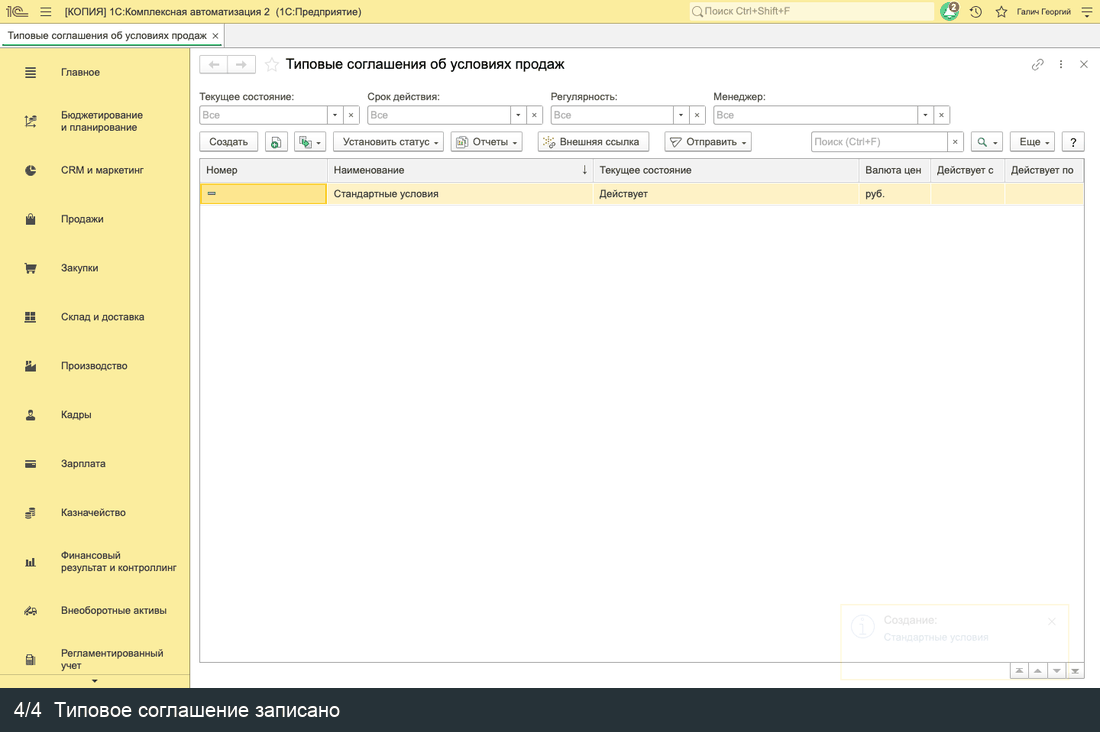
Клиент без своего соглашения покупает по типовому соглашению «Стандартные условия» с видом цен «Скидка 20%». Оно уже создано; ниже показано, где его найти и как сменить общую скидку.
- CRM и маркетинг → Типовые соглашения с клиентами.
- Откройте «Стандартные условия» (новое — Создать).
- Вкладка «Условия продаж»: Валюта цен — руб., флажок «Цена включает НДС», флажок «Общий вид цен» — «Скидка 20%».
- Записать и закрыть.
Скидка клиента: индивидуальное соглашение
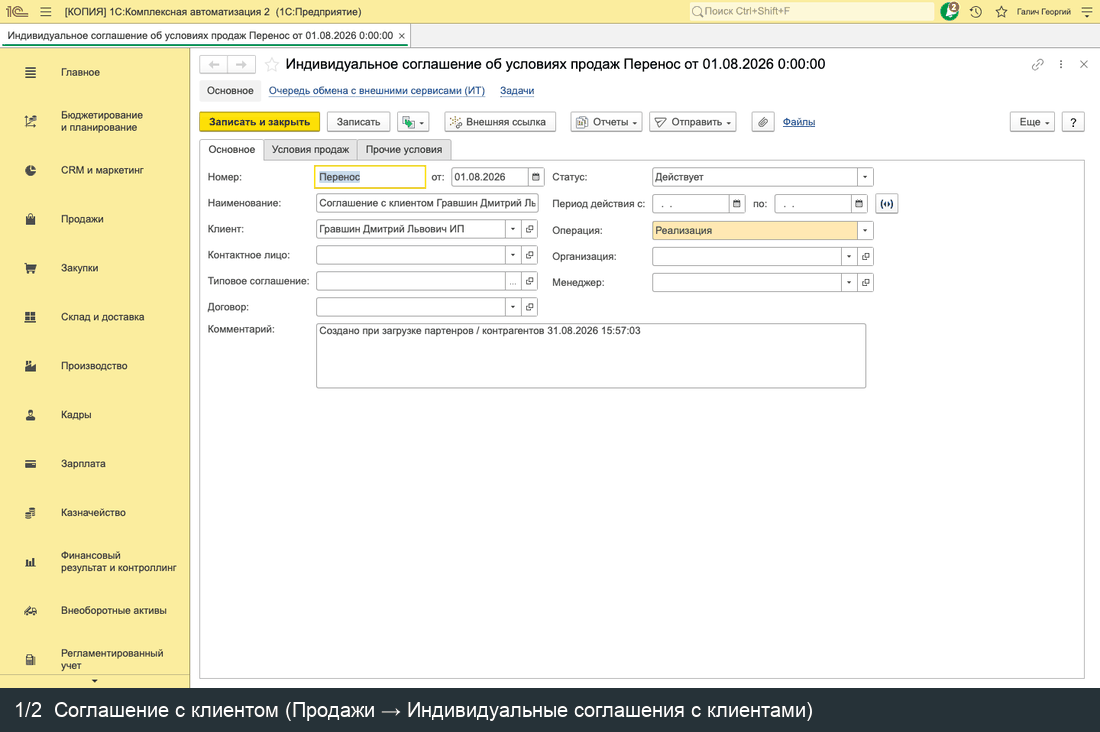
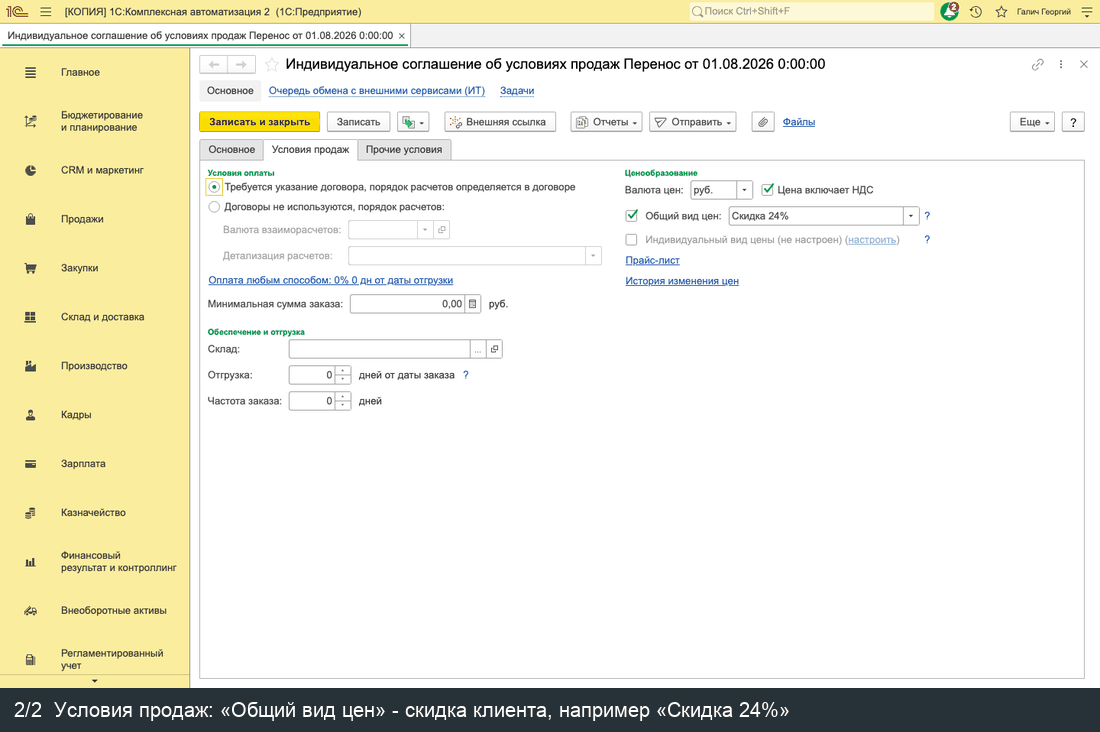
Если у клиента другая скидка, она указывается в его соглашении: Продажи → Индивидуальные соглашения с клиентами → соглашение клиента → вкладка «Условия продаж» → «Общий вид цен» — «Скидка N%» (без скидки — «Без скидки»).
Список видов цен в соглашении показывает только виды «с НДС», поэтому сначала проверьте, что Валюта цен — руб. и отмечен флажок «Цена включает НДС».
Индивидуальное соглашение важнее типового: если у клиента оно есть, но вид цен не указан, цены в заказе будут пустыми.
Нужной скидки нет в списке
Заведены все проценты из УТ: 4, 5, 6, 8, 10, 11, 12, 13, 14, 16, 18, 19, 20, 21, 22, 23, 24, 25, 26, 27, 28, 29, 30, 31,75, 32, 34, 40, 44 и 50 %. Новый процент добавляется копированием вида цен: Виды цен → «Скидка 20%» → Скопировать, в наименовании, идентификаторе и формулах ценовых групп замените процент. Для российского товара делитель 200 (половина скидки), для импортного — 100.
Спеццена товара для клиента
Спеццены клиента хранятся в его индивидуальном виде цены — он называется так же, как соглашение. В заказе сначала ищется спеццена, а если её нет — цена со скидкой клиента.
- Включить у клиента: в соглашении поставьте флажок «Индивидуальный вид цены» → «настроить».
- Задать или изменить спеццену: документ «Установка цен номенклатуры» с этим видом цены. Цены вводятся вручную или через вкладку «Загрузка из Excel».
- Отменить спеццену: удалите строку товара в документе, которым она установлена, и проведите его снова. Ставить цену 0 нельзя: в заказ подставится ноль, а не скидка клиента.
Спеццена на время
Спеццена, которая действует ограниченное время (акция, разовая договорённость), задаётся отдельным соглашением со сроком:
- Продажи → Индивидуальные соглашения с клиентами → Создать для того же клиента; в наименовании — что это за спеццена и до какого числа.
- Вкладка «Условия продаж»: «Общий вид цен» — та же скидка, что в основном соглашении клиента, флажок «Индивидуальный вид цены» — спеццены (документ «Установка цен номенклатуры» с этим видом цены, как выше). При необходимости — «Курс у.е. для клиента».
- Укажите срок действия соглашения (дата окончания) и статус «Действует».
Пока соглашение действует, продавец выбирает его в заказе в поле «Соглашение»; после даты окончания его нельзя выбрать, и клиент снова покупает по основному соглашению.