
Склад может работать по адресному хранению без терминалов сбора данных: всё, что обычно делает кладовщик на терминале, оформляется документами в 1С. Закупка и продажа идут так же, как в основной цепочке, меняются только складские шаги.
| Шаг на терминале | Без терминала |
|---|---|
| Приёмка и размещение | Разборный лист на основании задания на приёмку |
| Завершение приёмки | Статус «Завершен» в задании на приёмку |
| Сборка | Отметка «Выполнено» в наборных листах |
1. Задание на приёмку
Кто выполняет: склад. Когда: машина с товаром по заказу поставщику пришла на склад.
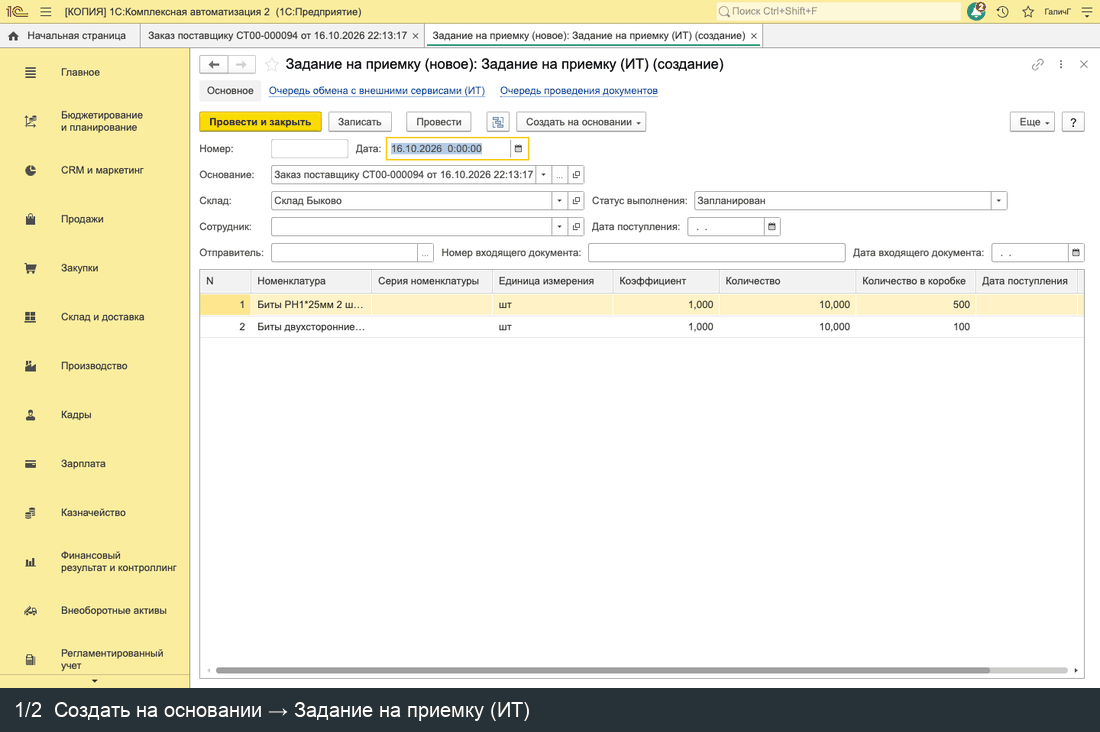
- Откройте проведённый заказ поставщику.
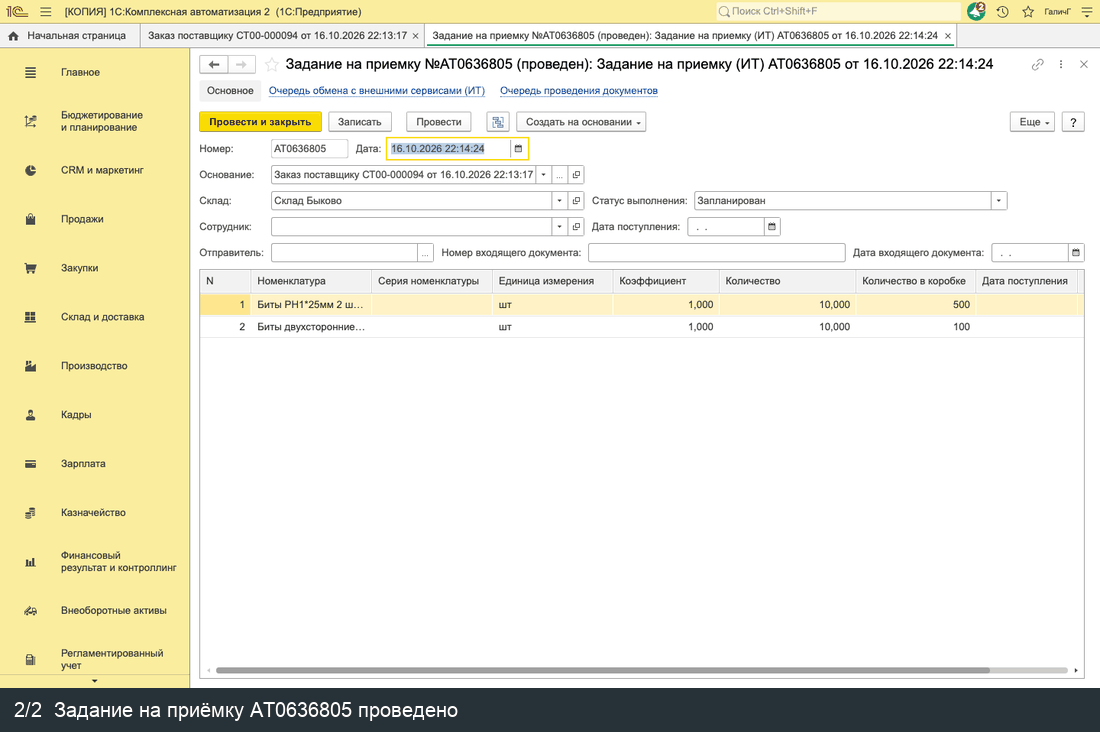
- Нажмите Создать на основании → Задание на приемку (ИТ) и Провести.
Кадры по шагам — переключайте вкладки:
2. Размещение разборным листом
Кто выполняет: склад. Результат: товар лежит в ячейках хранения.
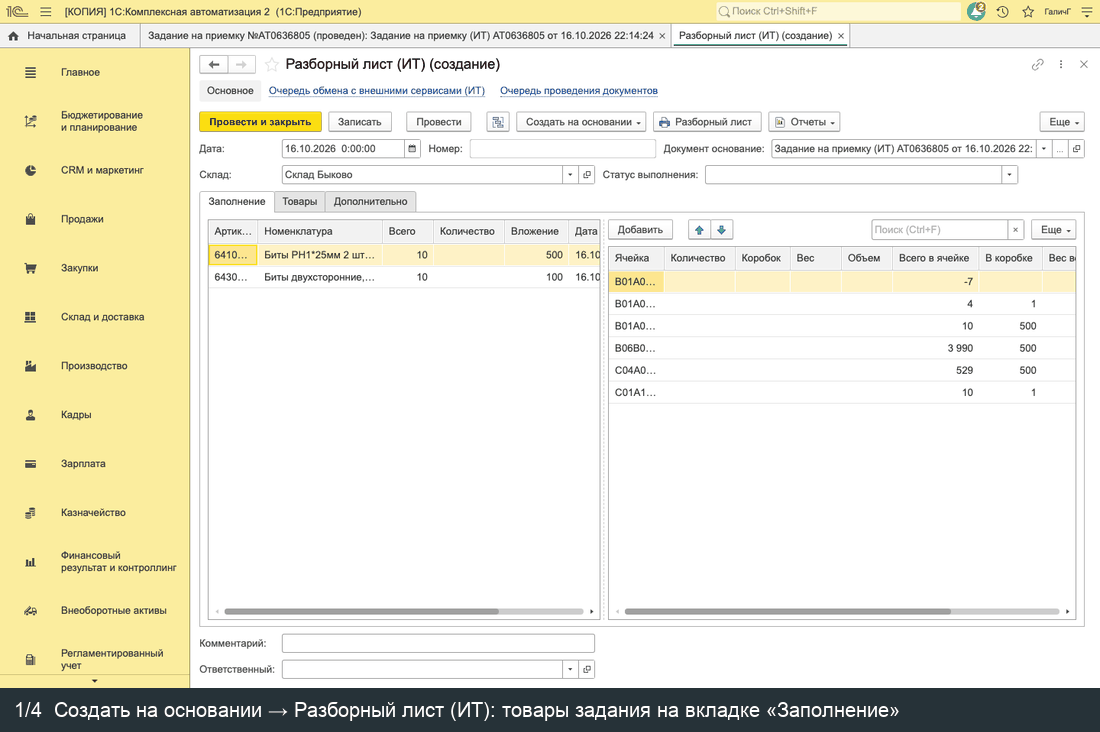
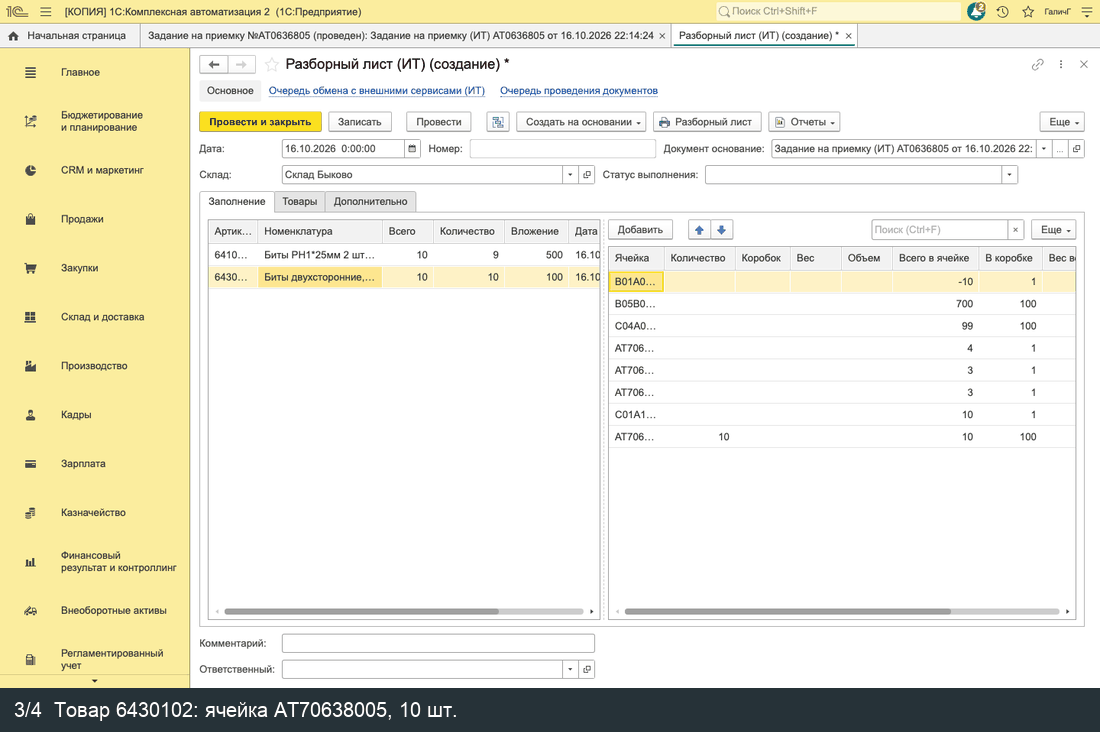
- В задании на приёмку нажмите Создать на основании → Разборный лист (ИТ).
- На вкладке Заполнение слева — товары задания. Выделите товар.
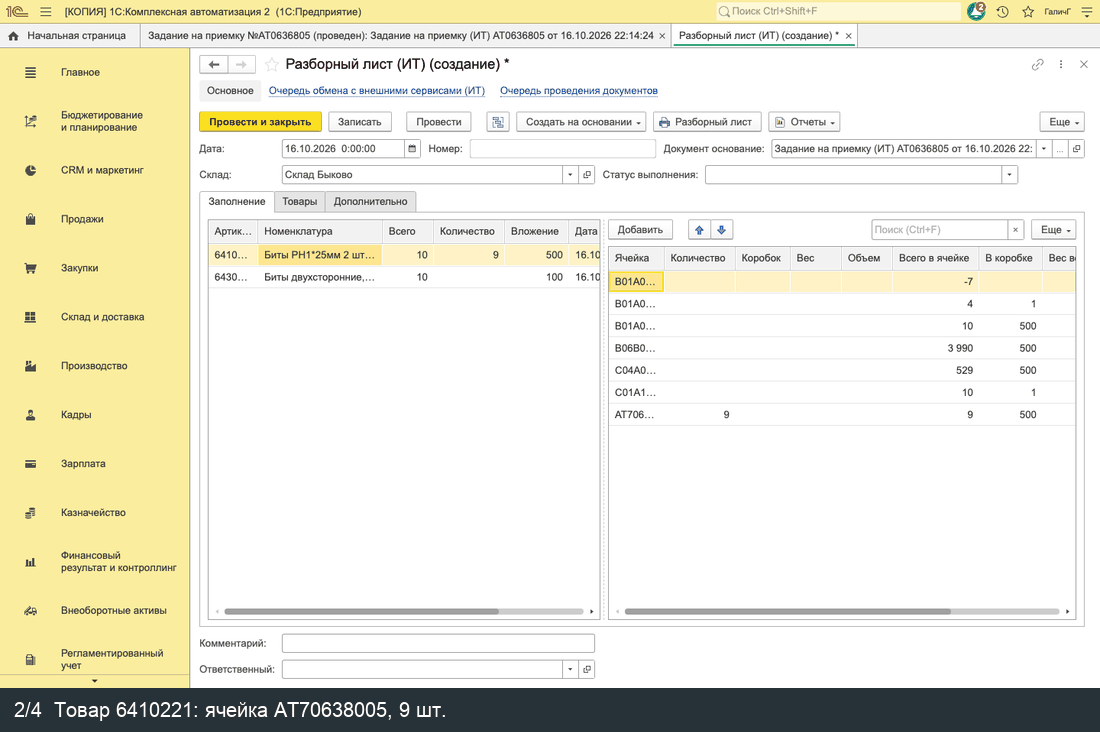
- В таблице Ячейки справа нажмите Добавить, укажите ячейку и количество, которое туда положили. Если товар лежит в нескольких ячейках — добавьте строку на каждую.
- Колонка Количество слева показывает, сколько товара уже разложено. Повторите для каждого товара.
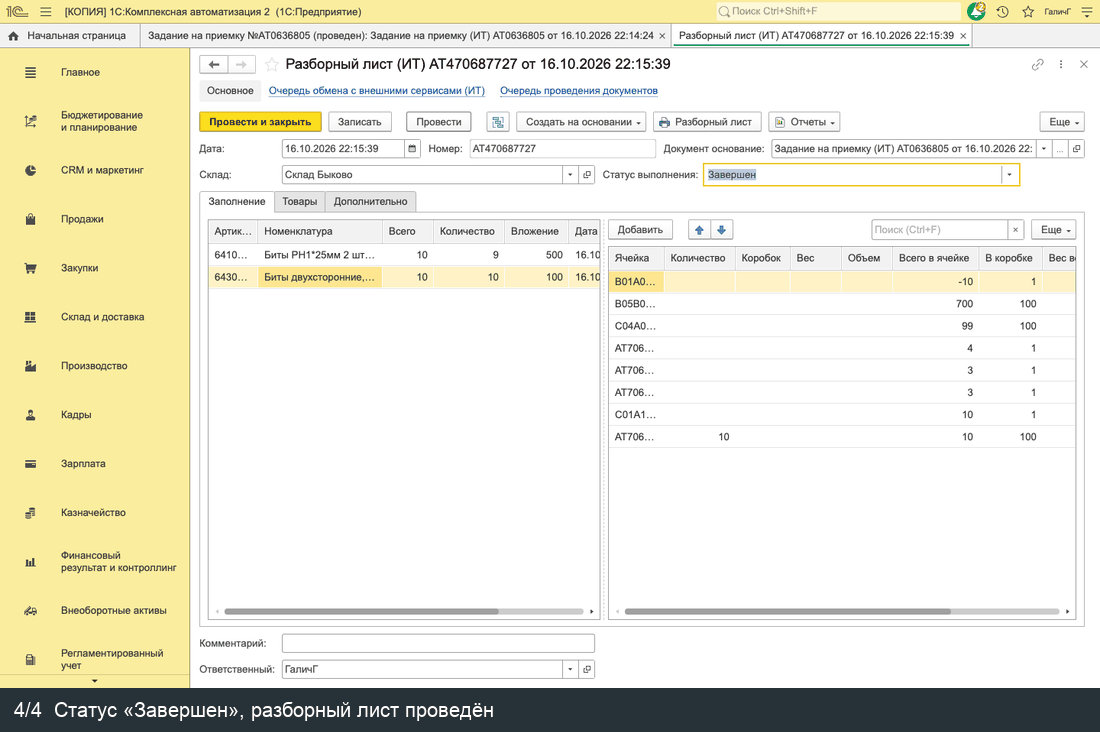
- Выберите Статус выполнения → Завершен и нажмите Провести.
Количество, которое не приехало, не раскладывайте: в приобретение попадёт только разложенное.
Кадры по шагам — переключайте вкладки:
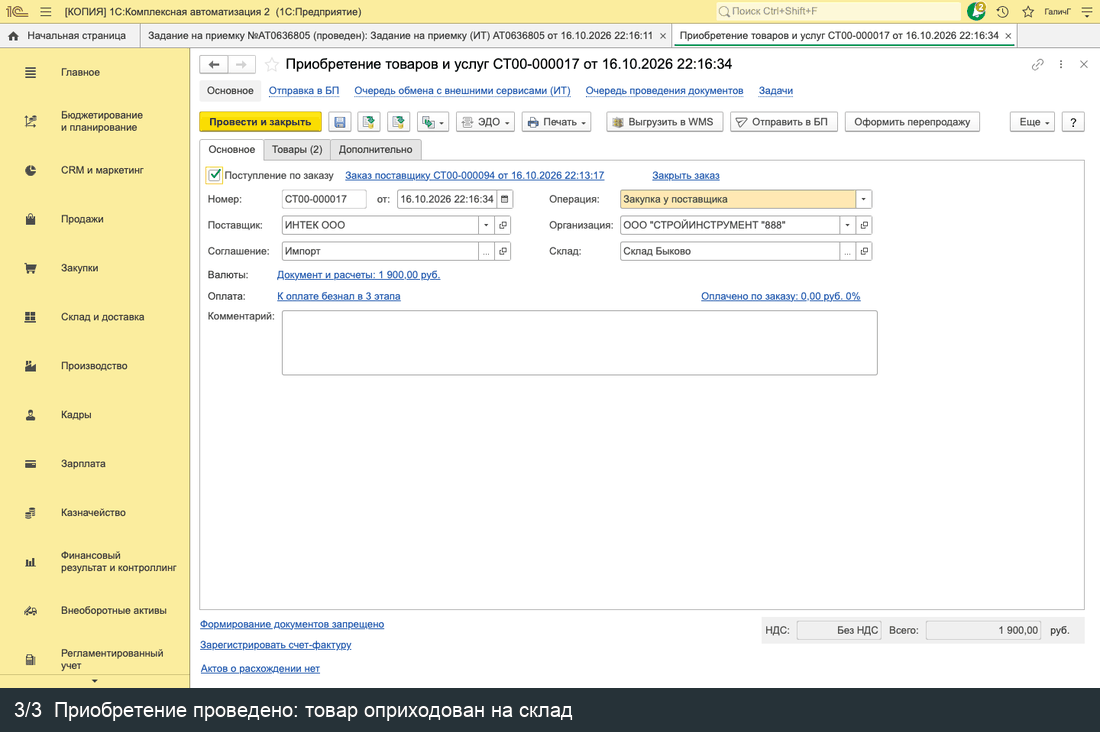
3. Завершение приёмки и приобретение
Кто выполняет: склад и закупщик.
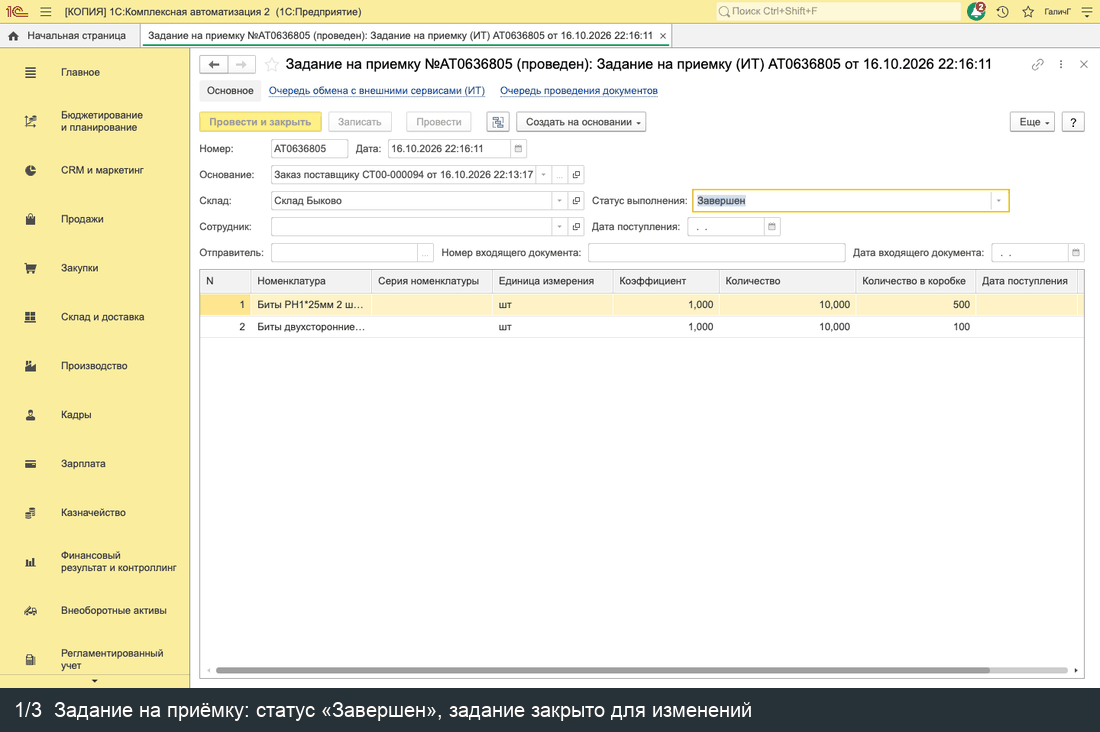
- Откройте задание на приёмку, выберите Статус выполнения → Завершен и нажмите Записать. После записи задание закрыто для изменений.
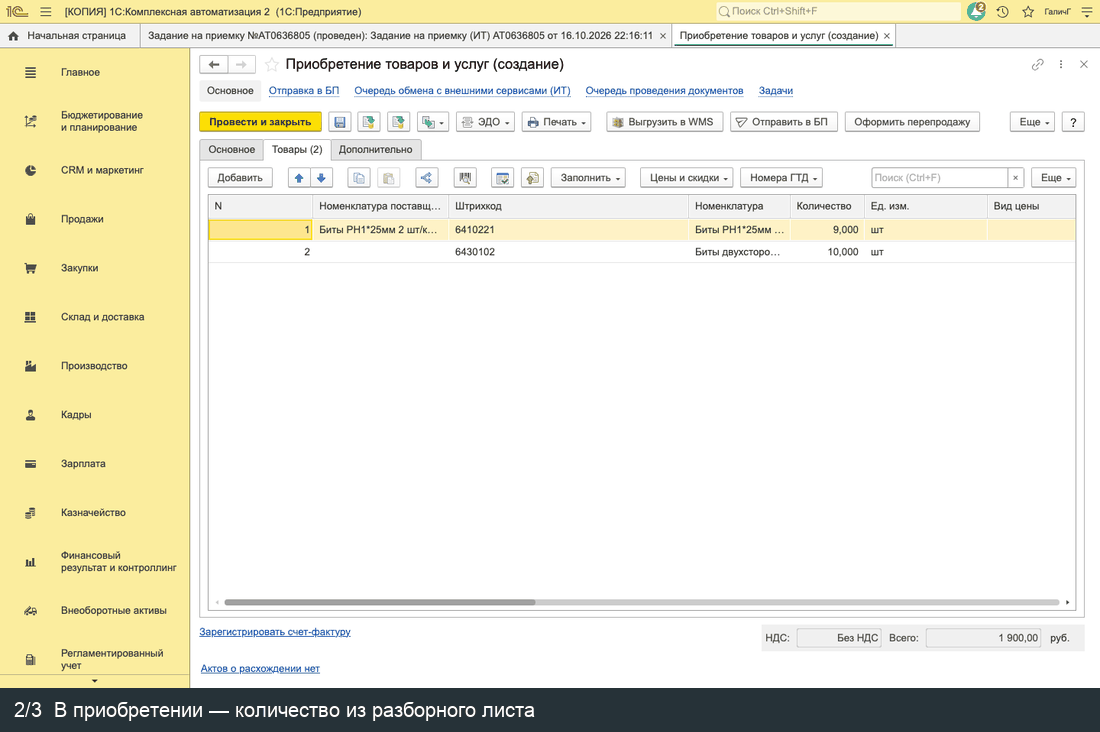
- Нажмите Создать на основании → Приобретение товаров и услуг. Количество в приобретении — разложенное разборными листами.
- Укажите номер и дату входящего документа поставщика и нажмите Провести.
Кадры по шагам — переключайте вкладки:
4. Задание на отгрузку и наборные листы
Кто выполняет: склад. Когда: заказ клиента в статусе «К выполнению».
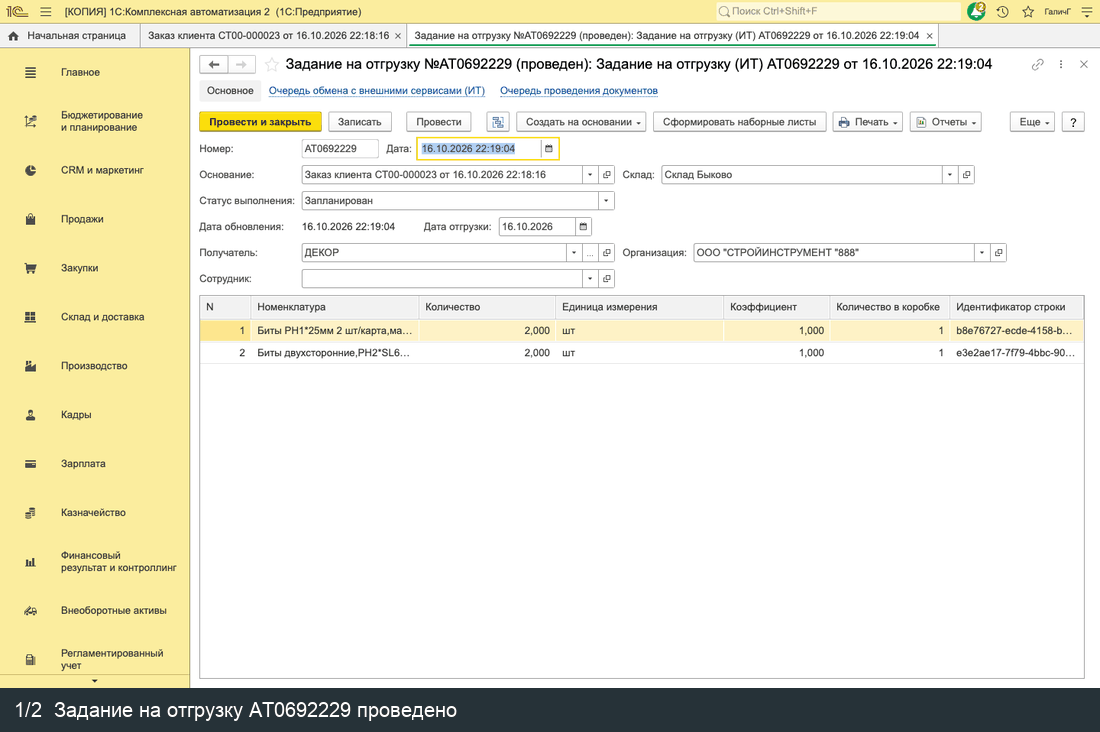
- В заказе клиента нажмите Создать на основании → Задание на отгрузку (ИТ) и Провести.
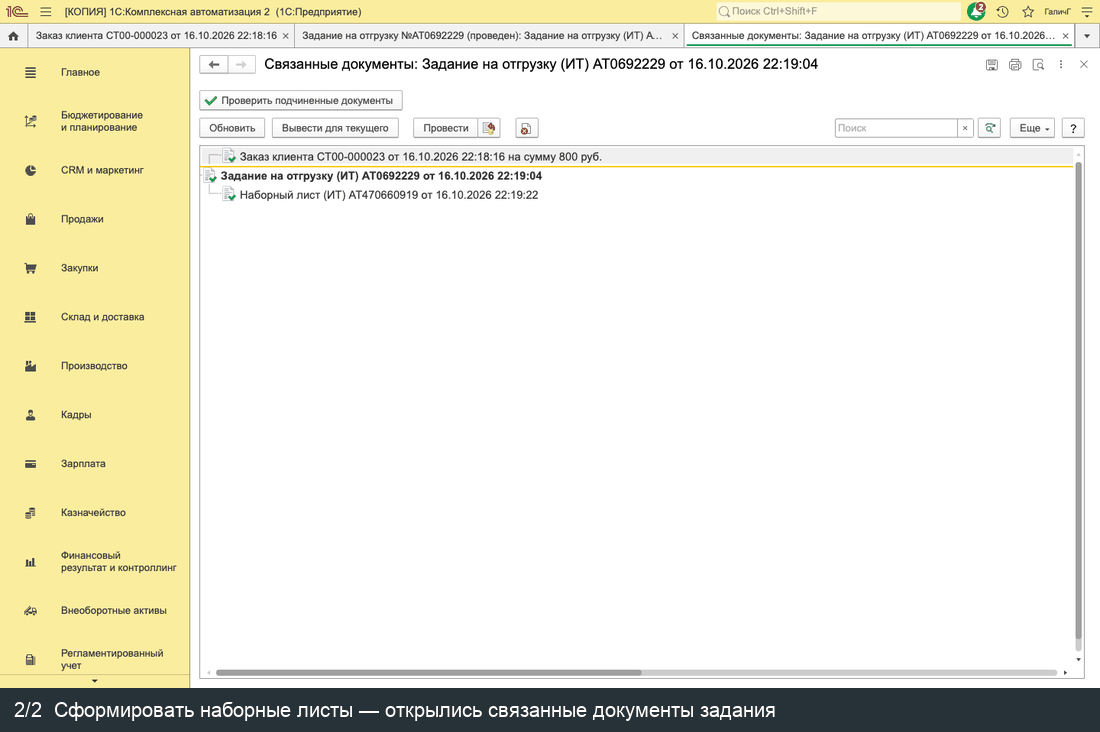
- Нажмите Сформировать наборные листы. Откроются связанные документы задания с новыми наборными листами.
Кадры по шагам — переключайте вкладки:
5. Сборка по наборным листам
Кто выполняет: кладовщик или старший смены. Результат: товар собран, остатки ячеек уменьшены.
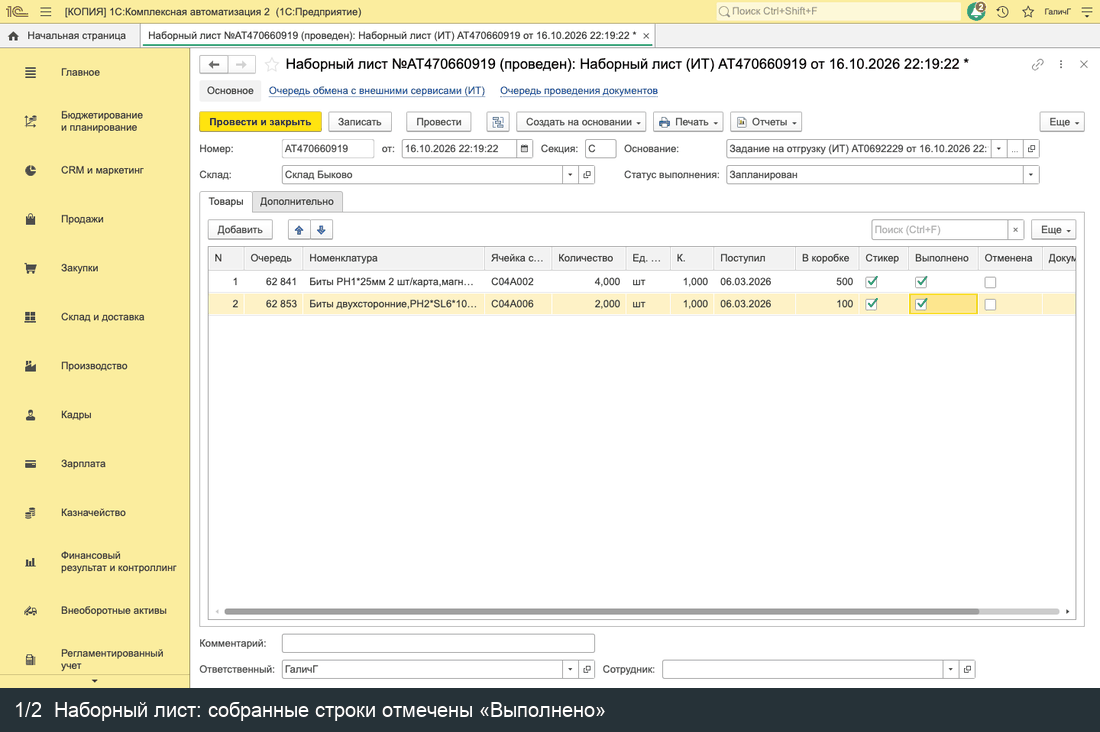
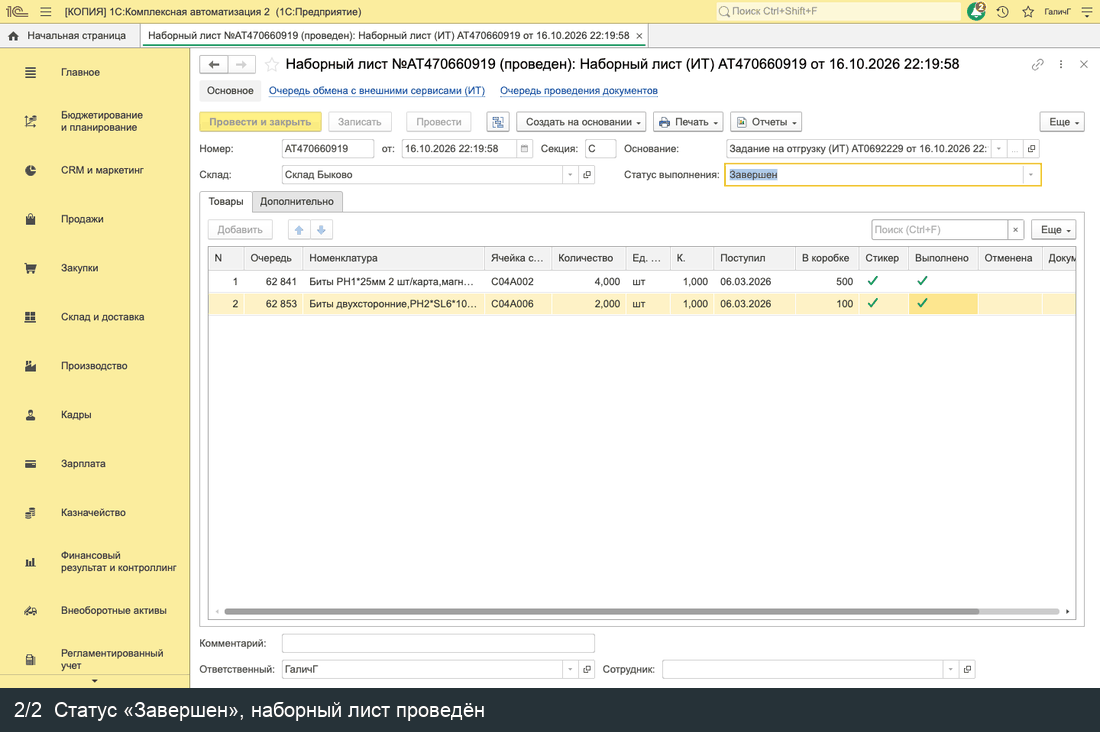
- Откройте наборный лист из связанных документов или распечатайте его (Печать → Наборный лист) и отдайте сборщику.
- После сборки отметьте флажком Выполнено собранные строки. Строку, которую собрать не удалось, отметьте Отменена.
- Нажмите Записать. Когда в каждой строке отмечено Выполнено или Отменена (и выполнена хотя бы одна), лист сам переходит в статус «Завершен» и проводится.
Так — по каждому наборному листу задания.
Кадры по шагам — переключайте вкладки:
6. Реализация
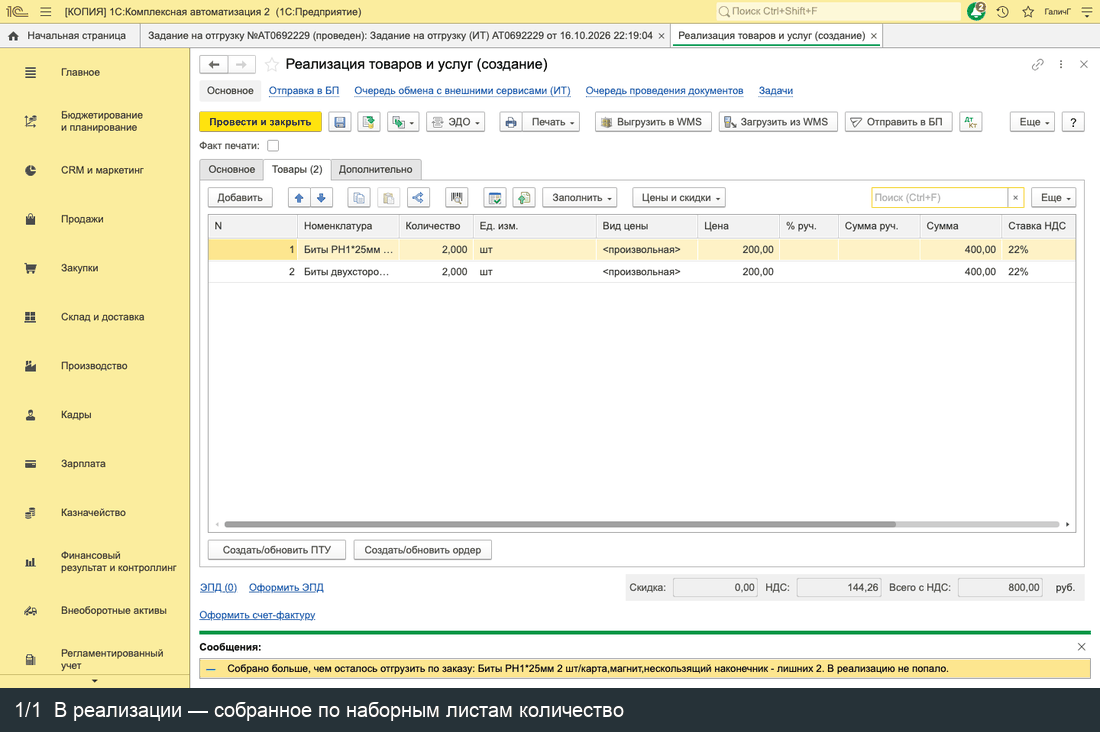
- Откройте задание на отгрузку и нажмите Создать на основании → Реализация товаров и услуг.
- В реализацию попадает количество из выполненных строк проведённых наборных листов. Проверьте и проведите.
Кадры по шагам — переключайте вкладки:
Дальше упаковка и отгрузка — как в основной цепочке: Упаковка и контроль.